
Leitfaden zur Integration der Makrosignatur
Windows Excel-Makrodateien lassen sich mit dem Befehl „signtool“ signieren. Eine Arbeitsmappe mit Makros enthält ausführbaren VBA-Code. Durch die Signierung kann Excel bestätigen, wer diesen Code erstellt hat und dass er seitdem nicht verändert wurde.
Die Makrosignatur verwendet exakt dieselben Werkzeuge wie die normale Windows-Signatur – Microsofts signtool zusammen mit dem Key Storage Provider (KSP) von Encryption Consulting. Der einzige Unterschied besteht in der Datei, auf die der Befehl verweist: eine .xlsm-Arbeitsmappe anstelle einer ausführbaren Datei. Der private Schlüssel verbleibt im HSM, und jeder Signiervorgang wird zentral protokolliert.
Die Abschnitte 1 bis 4 bereiten den Client-Rechner vor und sind identisch mit der Einrichtung der Windows-Signatur. Wenn Sie diese Einrichtung auf diesem Rechner bereits abgeschlossen haben, fahren Sie direkt mit Abschnitt 5 fort, der die Signierung durchführt, und mit Abschnitt 6, der die Signierung überprüft.
Voraussetzungen: Zugriff auf das CodeSign Secure-Portal, Administratorrechte auf dem Client-Rechner und eine zu signierende Arbeitsmappe mit Makros (.xlsm).
CodeSign Secure KSP einrichten
Der Encryption Consulting Key Storage Provider (KSP) für Windows ist eine Softwarekomponente, die das Microsoft Cryptography API: Next Generation (CNG)-Framework erweitert. Sein Hauptzweck besteht darin, Windows-Anwendungen wie signtool.exe die nahtlose Interaktion mit den in einem HSM gespeicherten kryptografischen Schlüsseln und Zertifikaten zu ermöglichen.
Schritt 1: Laden Sie das EC KSP herunter
- Melden Sie sich im CodeSign Secure Portal an und navigieren Sie zum Abschnitt Signaturtools, um „Encryption Consulting CNG-SigningKSP“ (auch als „EC KSP für Windows“ aufgeführt) herunterzuladen.
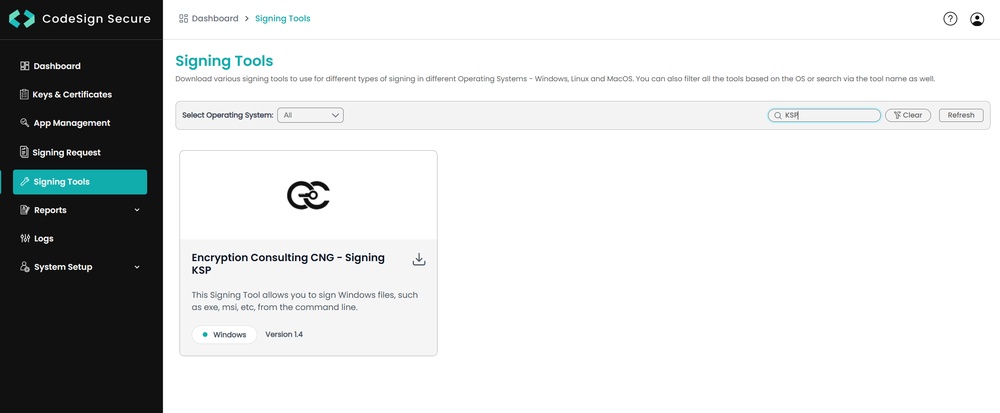
- Extrahieren Sie die ZIP-Datei, um die Datei „Setup.msi“ zu erhalten.
Schritt 2: Installieren Sie den EC KSP
- Führen Sie das Installationsprogramm „Setup.msi“ mit Administratorrechten aus.
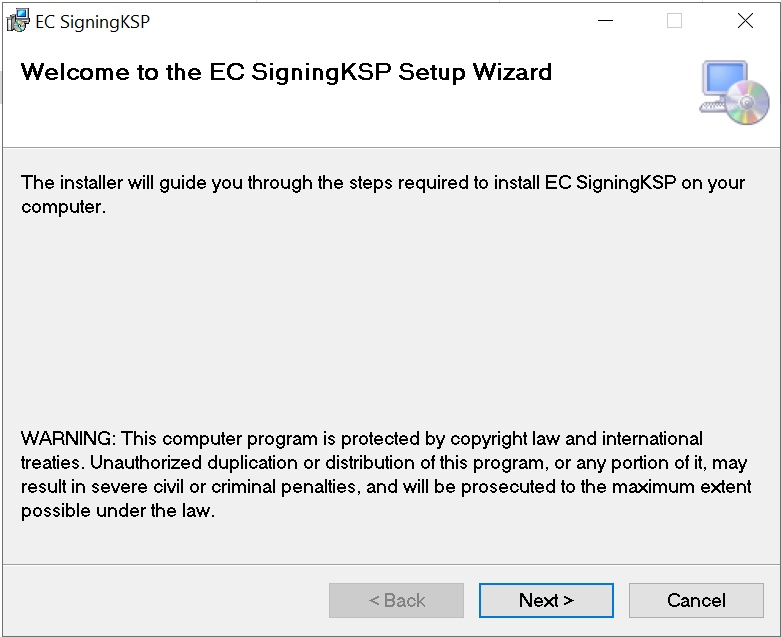
-
Folgen Sie den Anweisungen des Installationsassistenten auf dem Bildschirm.
- Akzeptieren Sie die Endbenutzer-Lizenzvereinbarung.
- Wählen Sie das Installationsverzeichnis (standardmäßig C:\Program Files\Encryption Consulting\SigningKSP).
- Wählen Sie aus, ob Sie das KSP für alle Benutzer oder nur für den aktuellen Benutzer installieren möchten.
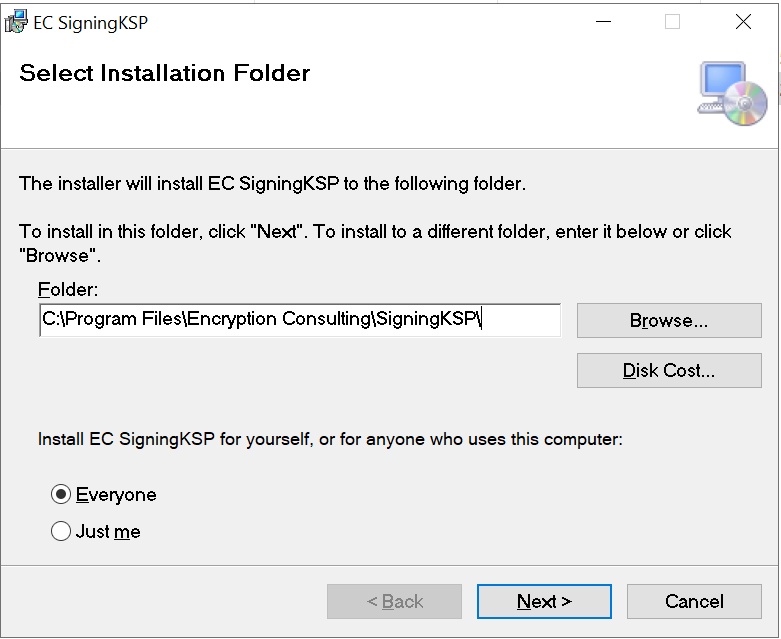
-
Geben Sie die angeforderten Details ein, beispielsweise:
- Benutzername: Der Benutzername/die E-Mail-Adresse, mit der Sie sich im CodeSign Secure-Portal anmelden.
- Code: Der geheime Code, den Sie bei der Einrichtung der CodeSign Secure-Lösung festgelegt haben (dies ist der Code, der in Ihrer conf.ini-Konfigurationsdatei definiert ist).
- Identitätstyp: Belassen Sie dieses Feld auf dem Standardwert (2). Wenn Ihre Bereitstellung die Authentifizierung über einen lokalen Identitätsspeicher durchführt, setzen Sie diesen Wert auf 1, wie in der Produktdokumentation beschrieben.
- Sichere CodeSign-URL: Die URL für den Zugriff auf das Portal (vergessen Sie nicht, „/api/“ am Ende der URL hinzuzufügen). Lassen Sie die API-Basis-URL unverändert, falls sie bereits korrekt ausgefüllt ist.
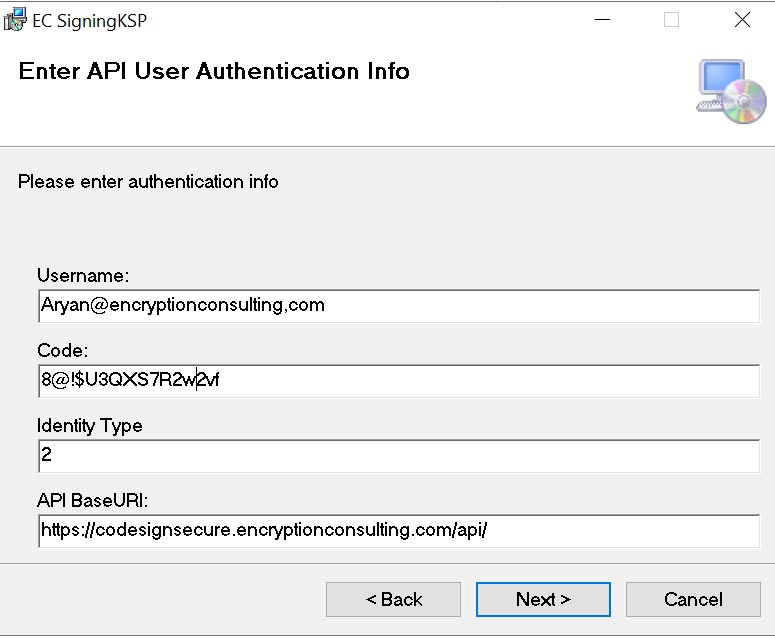
- Klicken Sie auf „Weiter“ und bestätigen Sie die Installation. Wenn Windows Sie fragt, ob Sie diesem Programm erlauben möchten, Änderungen an Ihrem PC vorzunehmen, klicken Sie auf „Ja“.
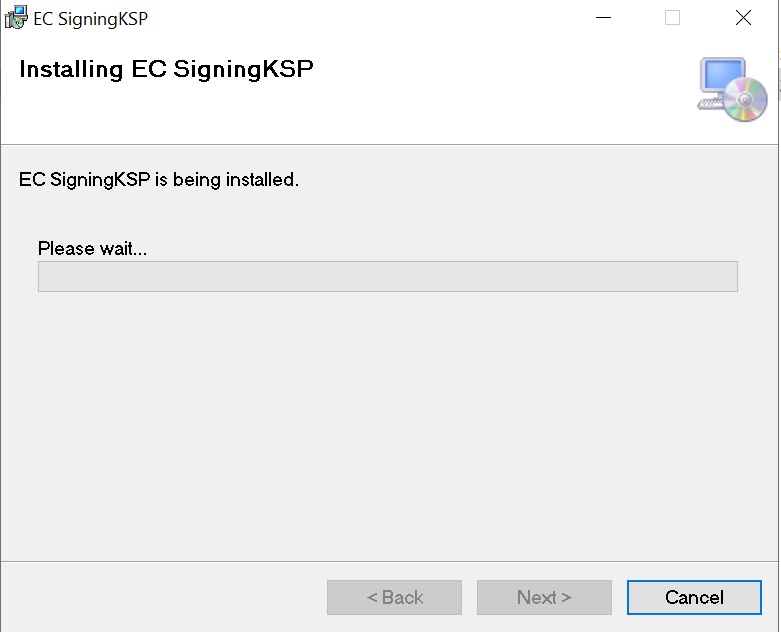
Schritt 3: Konfigurieren Sie die Einstellungen des Registrierungseditors
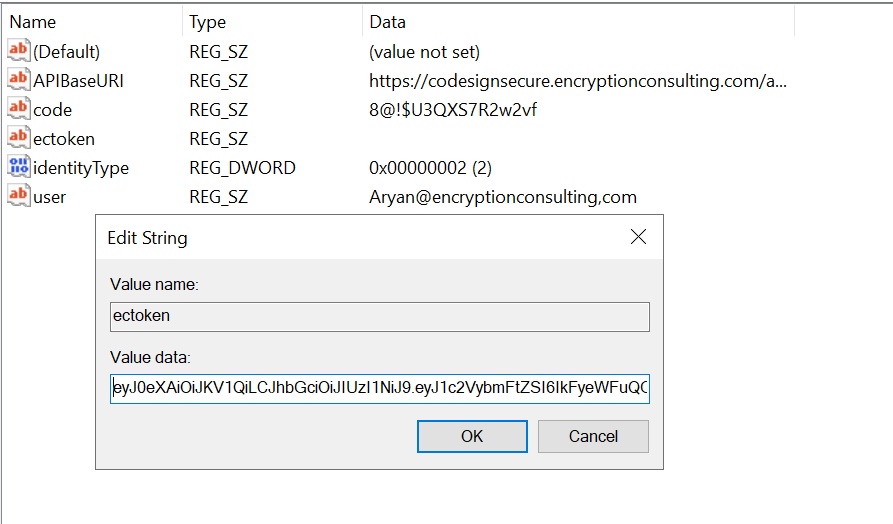
- Öffnen Sie den Registrierungseditor über das Startmenü und navigieren Sie zu HKEY_CURRENT_USER > Software > Encryption Consulting > SigningKSP.
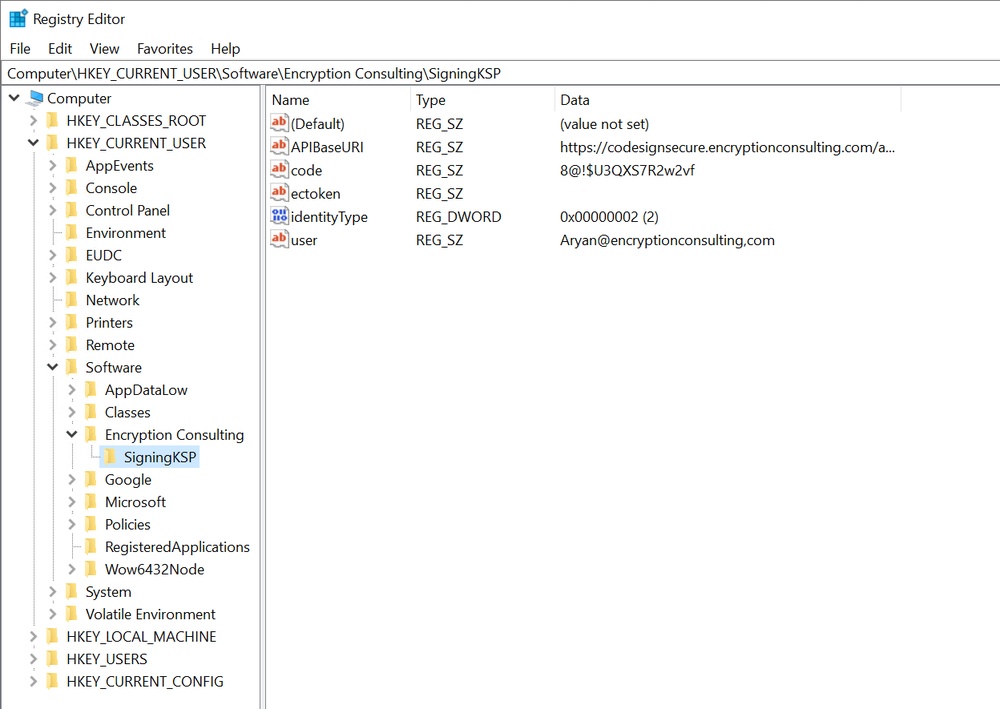
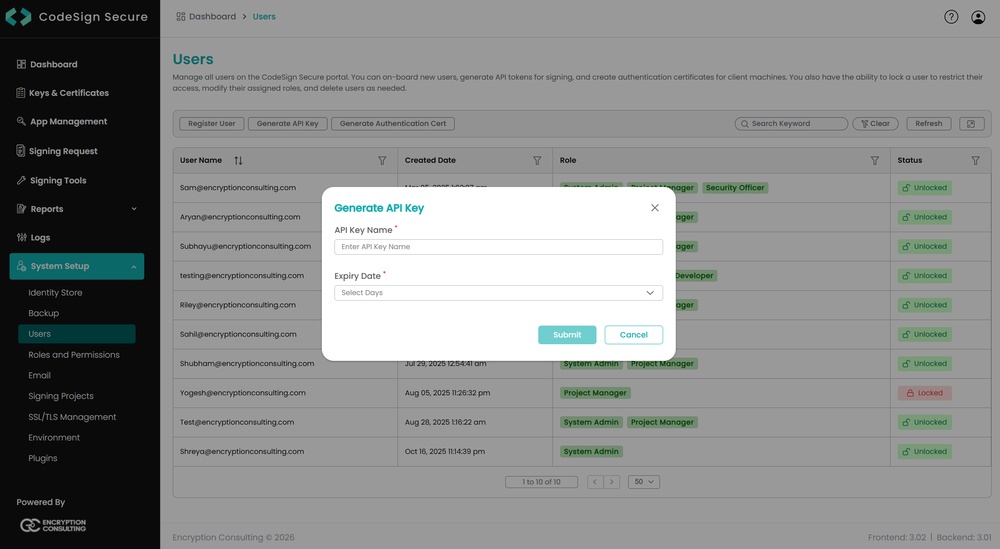
- Öffnen Sie nun das CodeSign Secure-Portal und navigieren Sie zu Systemeinstellungen > Benutzer. Wählen Sie die Option „API-Schlüssel generieren“.
- Erstellen Sie ein Token für Ihr Konto, indem Sie einen Namen und die Gültigkeitsdauer angeben. Denken Sie daran, das Token zu kopieren, da es nur einmal angezeigt wird.
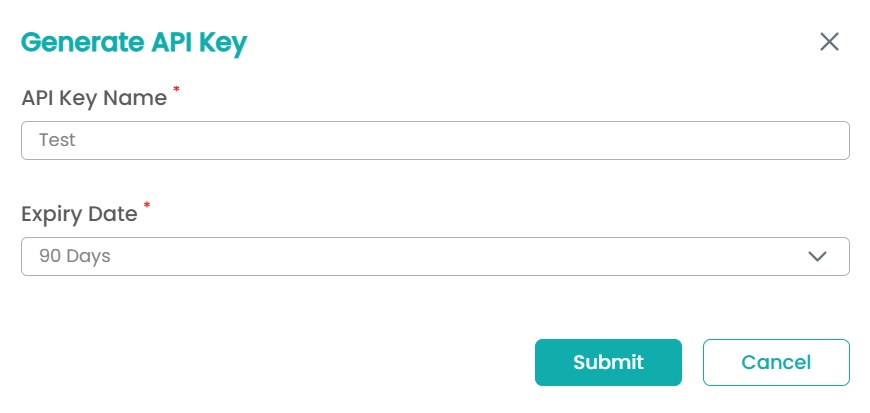
- Fügen Sie dieses Token im Registrierungseditor dem Feld „ectoken“ hinzu.
Einrichten des P12-Authentifizierungszertifikats
Die Einrichtung eines P12-Zertifikats beinhaltet die Konfiguration Ihrer Umgebungsvariablen zur Authentifizierung Ihres Client-Rechners mit CodeSign Secure von Encryption Consulting.
Schritt 1: Erstellen eines Maschinenauthentifizierungszertifikats
- Öffnen Sie das CodeSign Secure-Portal und navigieren Sie zu Systemeinstellungen > Benutzer. Wählen Sie die Option „Authentifizierungszertifikat generieren“.
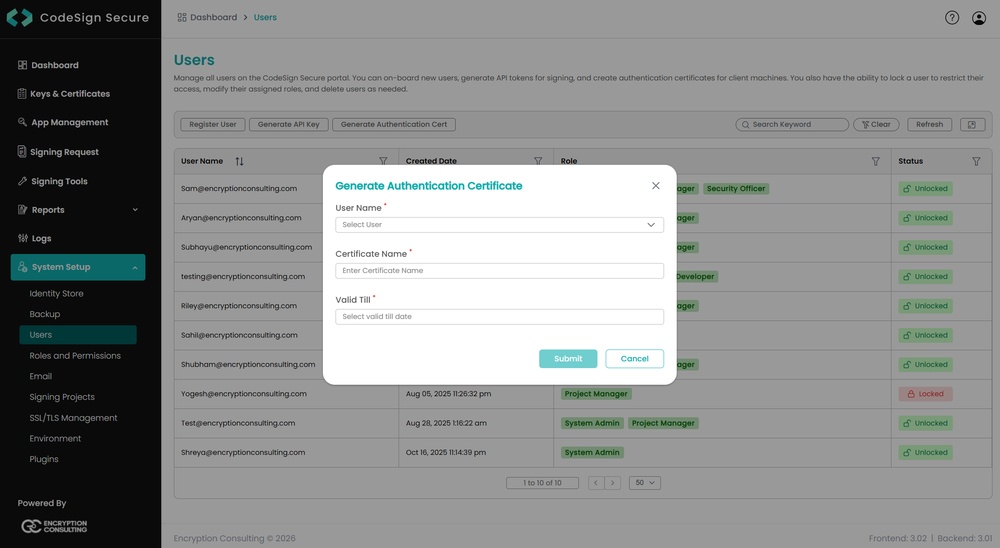
- Wählen Sie den Benutzernamen aus der Dropdown-Liste aus und geben Sie die Details wie Zertifikatsname und Ablaufdatum ein.
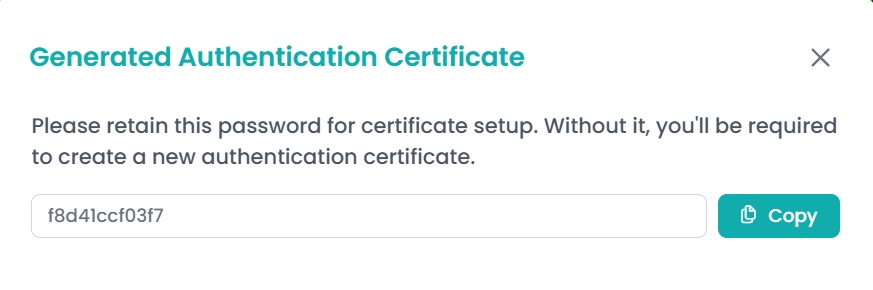
- Anschließend erhalten Sie eine .pfx-Zertifikatsdatei und das zugehörige Passwort wird angezeigt.
Hinweis: Dieses Passwort wird nur einmal angezeigt. Sie müssen es daher kopieren und sicher aufbewahren, um die Authentifizierung beim CodeSign Secure-Server durchzuführen.
Schritt 2: Umgebungsvariablen konfigurieren
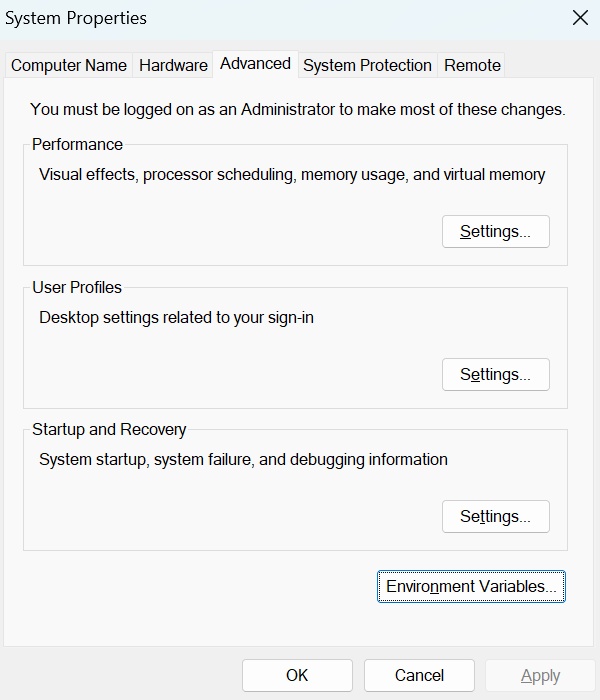
- Öffnen Sie die Umgebungsvariablen über Ihr Startmenü.
-
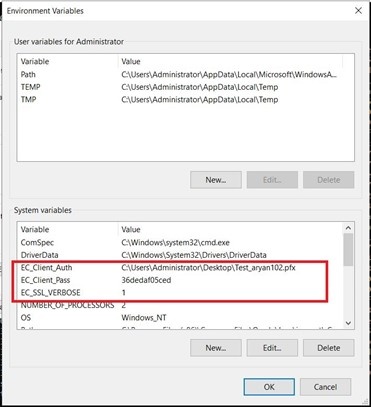
Neue Systemvariablen fügen Sie durch Klicken auf die Schaltfläche „Neu“ hinzu. Geben Sie den folgenden Variablennamen und die zugehörigen Details an.
- EC_Client_Auth: Entspricht dem Pfad Ihres SSL-Authentifizierungszertifikats, das mit CodeSign Secure erstellt werden kann.
- EC_Client_Pass: Entspricht dem Passwort Ihres Zertifikats, das Ihnen bei der Erstellung des Zertifikats mitgeteilt wurde.
- EC_SSL_VERBOSE: Entspricht der Einstellung zum Aktivieren (1) oder Deaktivieren (0) der Debugging-Ausgabe für EC KSP.
Einrichten von Signtool zum Signieren
Die Einrichtung von Signtool für die Codesignierung erfordert, dass das Dienstprogramm Signtool.exe auf Ihrem Rechner verfügbar ist und so konfiguriert ist, dass es korrekt mit dem Kryptografieanbieter von Encryption Consulting interagiert, der Zugriff auf den privaten Schlüssel Ihres Codesignaturzertifikats ermöglicht.
Schritt 1: Windows SDK herunterladen und installieren
- Laden Sie das Windows Software Development Kit über den folgenden Download-Link herunter: Windows SDK-Downloads – Windows-Apps | Microsoft Learn
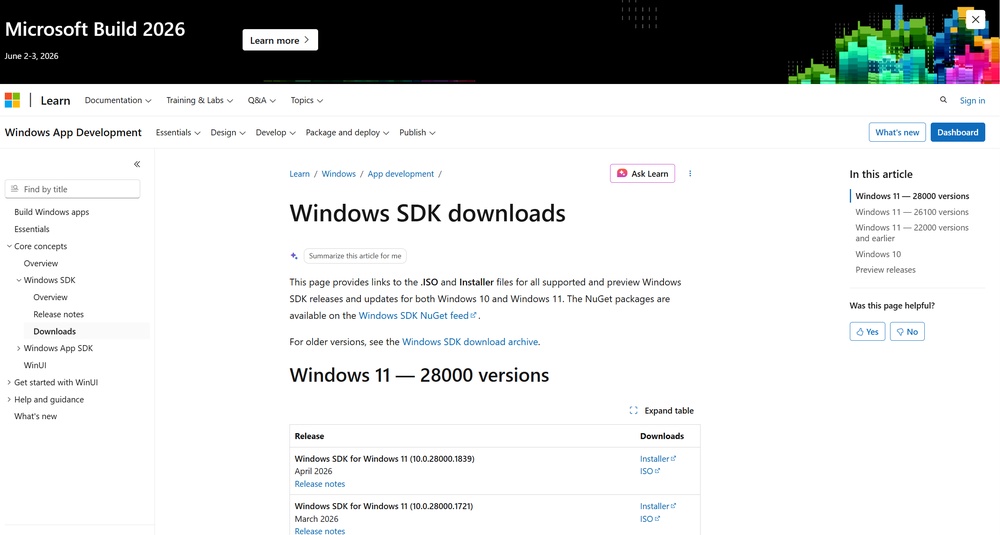
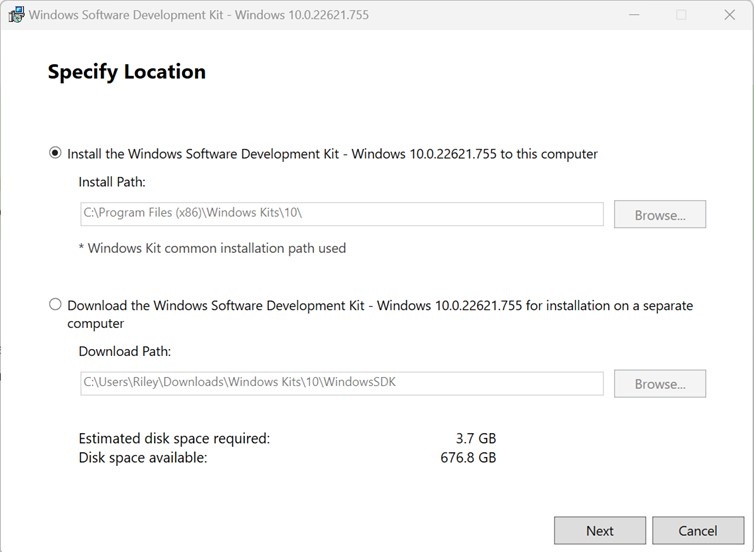
- Öffnen Sie nach dem Herunterladen das Installationsprogramm und wählen Sie im ersten Bildschirm „Weiter“, um die Standardeinstellungen beizubehalten.
-
Folgen Sie den Anweisungen des Installationsassistenten auf dem Bildschirm.
- Akzeptieren Sie die Datenschutzbestimmungen von Windows Kits.
- Akzeptieren Sie die Endbenutzer-Lizenzvereinbarung.
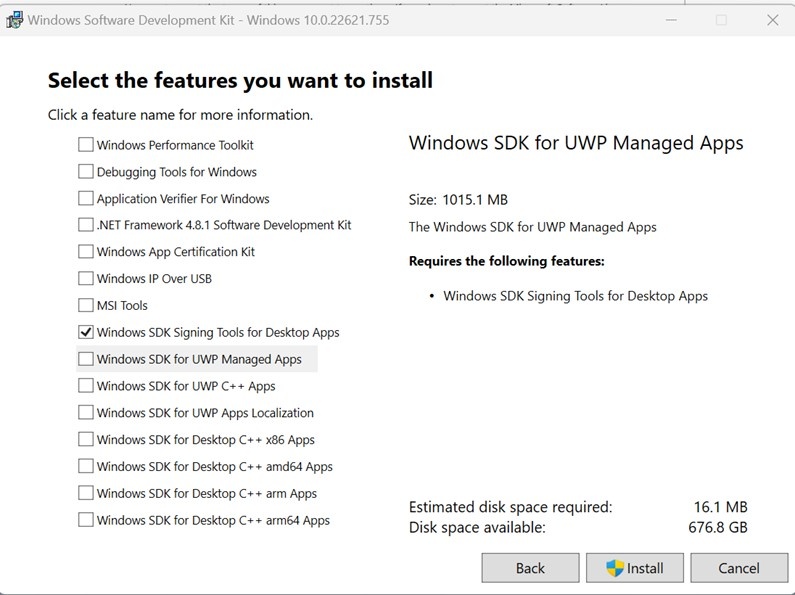
- Wählen Sie „Windows SDK Signing Tools for Desktop Apps“ und anschließend „Installieren“.
- Navigieren Sie zu folgendem Pfad, in dem die Tools heruntergeladen worden sein sollten: „C:\Program Files (x86)\Windows Kits\10\bin“. Wählen Sie das gewünschte Versionsverzeichnis aus und prüfen Sie, ob die Datei „signtool.exe“ vorhanden ist.
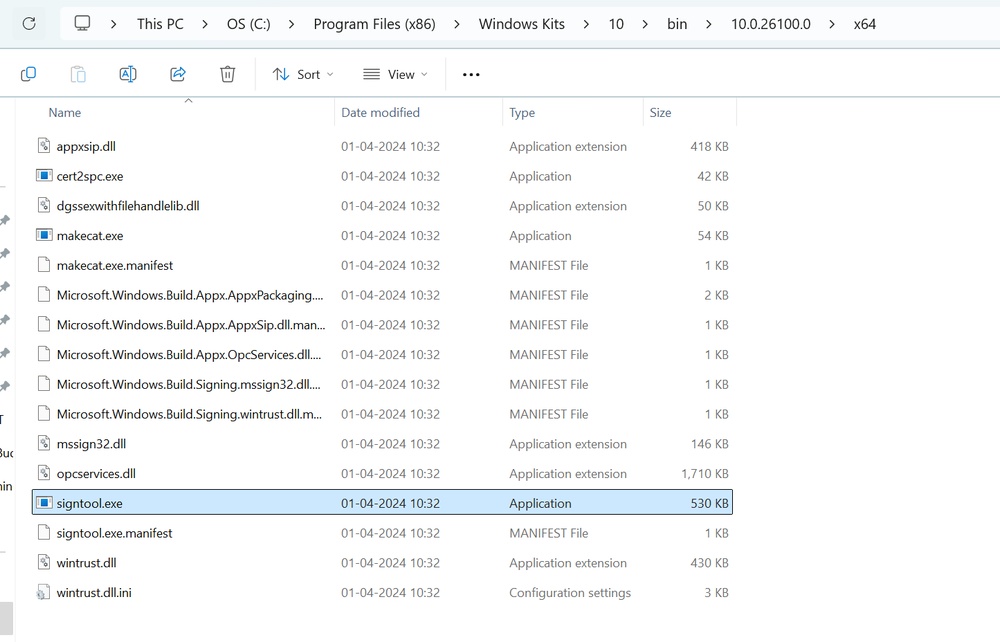
- Stellen Sie sicher, dass Sie sich im x64-Verzeichnis befinden und kopieren Sie diesen Verzeichnispfad.
Schritt 2: Pfad zu Signtool.exe in den Umgebungsvariablen hinzufügen
- Öffnen Sie die Umgebungsvariablen über das Startmenü.
- Scrollen Sie in der unteren Tabelle durch die Systemvariablen, bis Sie PATH in den Variablennamen finden.
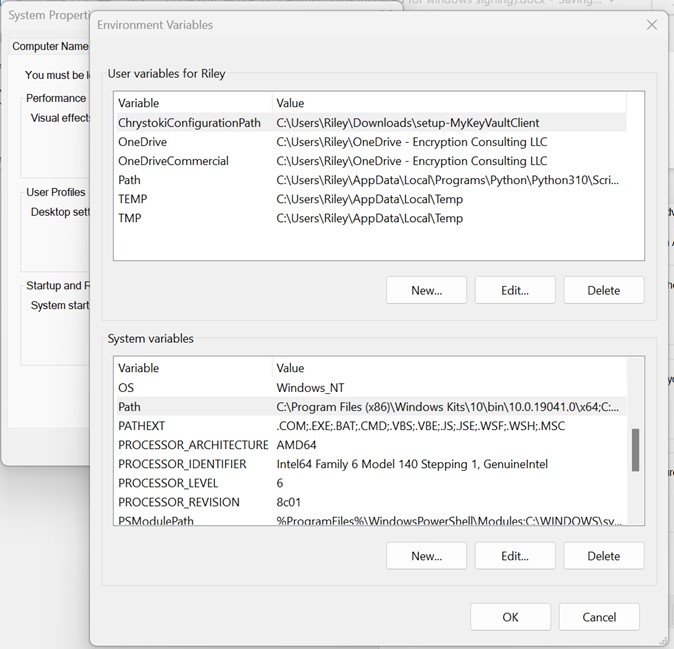
- Doppelklicken Sie in den Systemvariablen auf PATH und wählen Sie links im Bildschirm „Neu“ aus. Fügen Sie den kopierten Verzeichnispfad von „signtool.exe“ in das neue Feld ein.
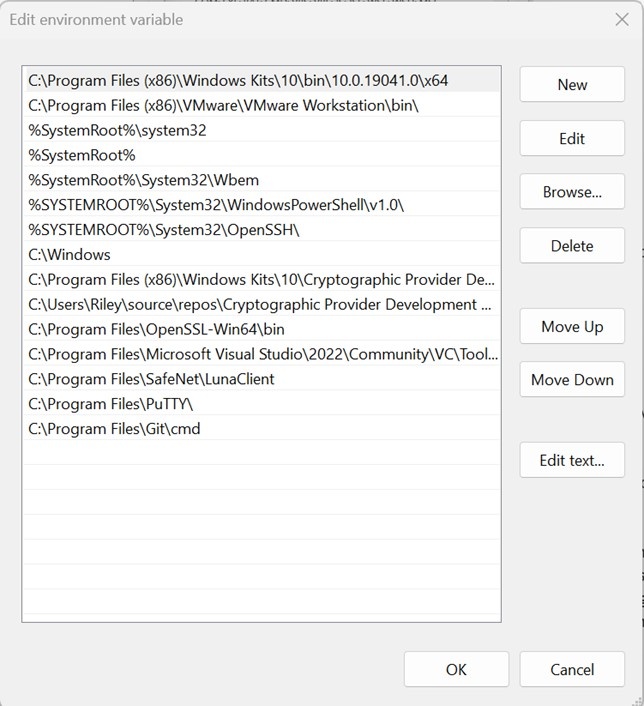
- Wählen Sie am Ende jeder Seite „OK“, um die Seite „Umgebungsvariablen“ zu verlassen.
Besorgen Sie sich das Unterzeichnungszertifikat
Der Signaturbefehl verweist auf ein öffentliches Zertifikat, dessen privater Schlüssel im HSM gespeichert ist. Signtool erhält dieses Zertifikat im PEM-Format.
Schritt 1: Laden Sie das öffentliche Zertifikat herunter
Laden Sie das öffentliche Zertifikat, das Sie zum Signieren verwenden möchten, aus dem Bereich „Schlüssel und Zertifikate“ des CodeSign Secure-Portals herunter und notieren Sie sich den zugehörigen Schlüsselnamen (Alias).
Speichern Sie die Zertifikatsdatei an einem geeigneten Ort und notieren Sie sich ihren vollständigen Pfad, da dieser mit der Option /f an signtool übergeben wird.
HINWEIS: Der hier notierte Schlüsselname wird zum Wert /kc in Abschnitt 5, und der Zertifikatspfad wird zum Wert /f.
Schritt 2: Bestätigen Sie die Makro-fähige Arbeitsmappe
Legen Sie die .xlsm-Arbeitsmappe, die Sie signieren möchten, an einem geeigneten Ort auf dem Rechner ab und notieren Sie sich ihren vollständigen Pfad.
HINWEIS: Die Signierung bezieht sich auf den ausführbaren VBA-Inhalt innerhalb der Arbeitsmappe. Daher muss die Datei in einem Makro-fähigen Format wie .xlsm und nicht in .xlsx gespeichert werden.
Signieren Sie die Datei mit Makros
Der Signaturbefehl ist der Standard-Signaturbefehl von Windows. Ersetzen Sie im folgenden Befehlsbeispiel den Dateipfad durch den Pfad einer beliebigen .xlsm-Datei und führen Sie den Signaturbefehl aus.
Schritt 1: Führen Sie den Signtool-Befehl aus
Führen Sie in einer Eingabeaufforderung mit Administratorrechten den folgenden Befehl für Ihre Arbeitsmappe mit Makros aus. Der Befehl lautet:
signtool sign /csp "Encryption Consulting Key Storage Provider" ^ /kc ^ /f .pem ^ /fd SHA256 ^ /tr http://timestamp.digicert.com ^ /td SHA256 ^ " "
Nachfolgend finden Sie einen Beispielbefehl:
signtool sign /csp "Encryption Consulting Key Storage Provider" ^ /kc evcodesigning ^ /f C:\Users\Administrator\Desktop\ForTesting\evcodesigning.pem ^ /fd SHA256 ^ /tr http://timestamp.digicert.com ^ /td SHA256 ^ "C:\Users\Administrator\Desktop\ForTesting\MacroTest.xlsm"
HINWEIS: Die Caret-Zeichen sind Zeilenfortsetzungen der Eingabeaufforderung. Sie können sie beibehalten oder den Befehl in eine einzelne Zeile zusammenfassen.
Im Erfolgsfall meldet signtool, dass die Datei erfolgreich signiert wurde.

Schritt 2: Flaggenreferenz
Im Folgenden sind die Flags und ihre Bedeutung im Befehl aufgeführt:
| Flagge | Beschreibung |
|---|---|
| /csp | Hiermit wird der zu verwendende Schlüsseldienstanbieter festgelegt. Dies sollte immer „Encryption Consulting Key Storage Provider“ sein. |
| /kc | Dies sollte der Name des privaten Schlüssels sein, der mit Ihrem Zertifikat verknüpft ist. Dieser Name wird wahrscheinlich mit dem Zertifikatsnamen übereinstimmen. |
| /f | Der Speicherort des Zertifikats, das zum Signieren verwendet werden soll. Bitte verwenden Sie ausschließlich eine .pem-Datei zum Signieren. |
| /fd | Der zur Erstellung der Dateisignatur zu verwendende Dateikennzeichnungsalgorithmus. Dies kann SHA256, SHA384 oder SHA512 sein. |
| /tr | (Optional) Die URL des RFC-3161-Zeitstempelservers. Falls /tr nicht verwendet wird, sollte /td ebenfalls weggelassen werden. |
| /td | (Optional) Der vom Zeitstempelserver verwendete Digest-Algorithmus. Dieser sollte mit dem Wert /fd übereinstimmen. |
| Der Pfad zur zu signierenden .xlsm-Arbeitsmappe. Fügen Sie Anführungszeichen ein, falls der Pfad Leerzeichen enthält. |
Überprüfen der Signatur
Um die signierte Datei zu überprüfen, verwenden Sie einfach den Befehl „verify“. Sie können die Signatur auch über die Dateieigenschaften einsehen.
Schritt 1: Führen Sie den Signtool-Verifizierungsbefehl aus
Führen Sie den folgenden Befehl für die signierte Arbeitsmappe aus:
signtool.exe verify /pa
Nachfolgend finden Sie einen Beispielbefehl:
signtool.exe verify /pa ^ C:\Users\Administrator\Desktop\ForTesting\MacroTest.xlsm

- /pa: Verwendet die Standardrichtlinie zur Authentifizierungsprüfung, die die geeignete Richtlinie zur Überprüfung einer Codesignatur ist.
Schritt 2: Digitale Signatur überprüfen
- Klicken Sie mit der rechten Maustaste auf die signierte Arbeitsmappe und wählen Sie „Eigenschaften“.
- Wählen Sie oben im Eigenschaftenfenster die Registerkarte „Digitale Signaturen“ aus.
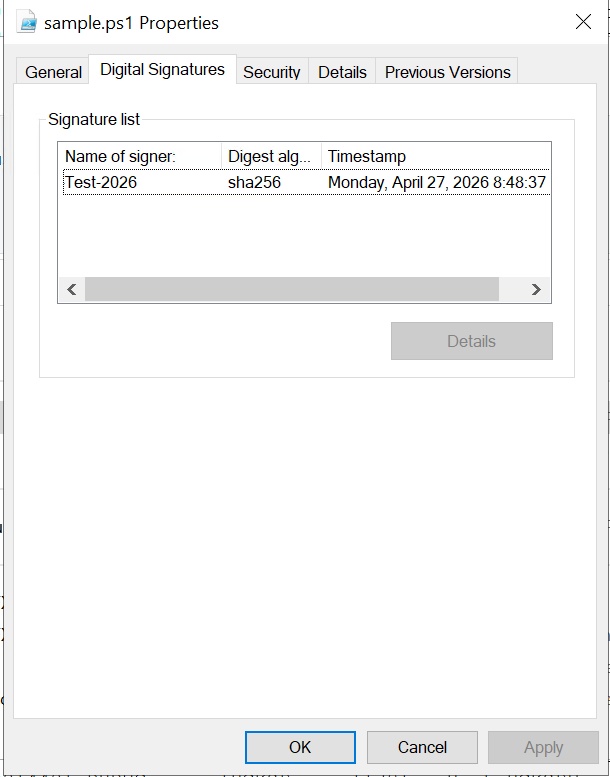
- Wählen Sie den Namen des Unterzeichners in der Signaturliste aus und klicken Sie auf Details, um zu bestätigen, dass die Signatur gültig ist, dass sie mit dem erwarteten Zertifikat verknüpft ist und dass der Zeitstempel vorhanden ist.
Schritt 3: Gegenprüfung in CodeSign Secure
Öffnen Sie das CodeSign Secure-Portal und navigieren Sie zu Berichte > Signieranforderungsbericht. Dort wird jede über den KSP durchgeführte Signieranforderung zu Prüfungszwecken protokolliert. Vergewissern Sie sich, dass eine Signieranforderung für das von Ihnen verwendete Zertifikat angezeigt wird.
Schritt 4: Bestätigen, dass Excel die Signatur akzeptiert
Als abschließende Überprüfung öffnen Sie die signierte Arbeitsmappe in Excel auf einem Rechner, der Ihrer Signaturzertifikatskette vertraut, und vergewissern sich, dass der Makroinhalt als signiert erkannt wird.
Hinweis: Excel entscheidet anhand der Einstellungen im Trust Center und der Vertrauenswürdigkeit des Signaturzertifikats auf dem jeweiligen Computer, ob signierte Makros ausgeführt werden. Eine gültige Signatur allein garantiert daher nicht die Ausführung von Makros ohne Nachfrage – die Zertifikatskette muss auch auf dem Computer, auf dem die Arbeitsmappe geöffnet wird, als vertrauenswürdig eingestuft werden.