
OVA/OVF-Signatur-Integrationshandbuch
Encryption Consulting (EC) ist sich der Notwendigkeit von Sicherheit in der modernen Welt bewusst und arbeitet mit CodeSign Secure an der Lösung dieser Probleme. Zu diesem Zweck haben wir ein benutzerfreundliches Kommandozeilenprogramm entwickelt, das Anwendern ein reibungsloses und problemloses Signieren von OVA/OVF-Dateien ermöglicht.
Das Utility-Tool von CodeSign Secure wurde mit Blick auf hohe Leistung, Genauigkeit und Benutzerfreundlichkeit entwickelt und vereinfacht das Signieren von OVA/OVF-Dateien. Der private Schlüssel wird in einem Hardware-Sicherheitsmodul generiert und gespeichert und verlässt dieses niemals. Lediglich ein Hash des Pakets wird an den Server gesendet, und nur die Signatur wird zurückgesendet.
In den Abschnitten 1 und 2 werden der Clientrechner und das Signaturzertifikat vorbereitet. Abschnitt 3 führt die Signierung durch, und Abschnitt 4 umfasst die Verifizierung.
Voraussetzungen: Das Utility Tool von Encryption Consulting muss auf dem System installiert sein, OpenSSL muss auf dem System konfiguriert sein und eine Beispiel-OVA/OVF-Datei muss auf dem System vorhanden sein.
Installieren Sie das Utility Tool und OpenSSL.
Das Utility Tool übernimmt die Signierung, und OpenSSL wird vom Tool verwendet, um den Hash des OVA/OVF-Pakets clientseitig zu berechnen.
Schritt 1: OpenSSL herunterladen und installieren
Laden Sie OpenSSL von hier herunter und installieren Sie es auf Ihrem System.
Schritt 2: Installieren Sie das Verschlüsselungsberatungs-Utility-Tool
Zur Installation müssen Sie eine MSI-Datei vom Portal herunterladen und ausführen, die dieses Tool auf Ihrem Rechner installiert.
Zusammen mit dem Tool werden Sie aufgefordert, verschiedene Signaturprogramme wie das Windows SDK, das Java SDK und das Encryption Consulting KSP zu installieren. Diese Signaturprogramme werden vom Utility Tool verwendet, um Signaturvorgänge für verschiedene Dateitypen durchzuführen.
Nach erfolgreicher Installation finden Sie die Datei Utility Tool.exe im Verzeichnis „C:\Program Files\Encryption Consulting\Utility Tool“.
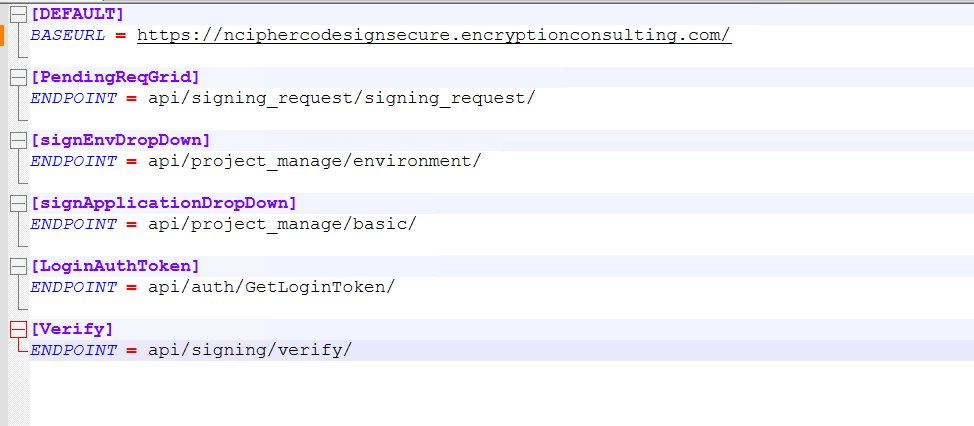
Sie müssen das Feld „BASEURL“ in der Konfigurationsdatei mit der URL Ihrer Domain ändern.
Schritt 3: Bestätigen Sie die OVA/OVF-Datei
Speichern Sie das zu signierende .ova- oder .ovf-Paket an einem geeigneten Ort auf Ihrem Rechner und notieren Sie sich den vollständigen Pfad. Diesen Pfad benötigen Sie für das Tool in Abschnitt 3.
Erwerben Sie ein Endbenutzerzertifikat
Zum Signieren der OVA- oder OVF-Datei benötigt der Benutzer ein Endbenutzerzertifikat. Dieses Zertifikat kann über unsere Webanwendung generiert oder in das Hilfsprogramm importiert werden.
Schritt 1: Zertifikat generieren oder importieren
Generieren Sie ein Endbenutzerzertifikat über das CodeSign Secure Webportal im Bereich „Schlüssel und Zertifikate“.
Alternativ können Sie ein vorhandenes Zertifikat in das Hilfsprogramm importieren.
HINWEIS: Wir bevorzugen den Import eines EV-Zertifikats (Extended Validation), da es die höchste Zertifikatsform auf dem Markt darstellt.
Schritt 2: Zertifikatsdetails notieren
Laden Sie das Zertifikat herunter und notieren Sie sich dessen Pfad auf der Festplatte, da dieser dem Tool als Zertifikatspfad übergeben wird.
Beachten Sie außerdem den Anwendungsnamen, der im Webportal mit dem Zertifikat verknüpft ist, sowie die Umgebung, zu der das Zertifikat gehört. Beide Angaben sind in Abschnitt 3 erforderlich.
OVA/OVF-Datei unterschreiben
Der Benutzer muss alle unten aufgeführten Eingabedaten an das Hilfsprogramm für den Signiervorgang übermitteln.
Schritt 1: Starten Sie das Hilfsprogramm
Öffnen Sie das in Abschnitt 1 installierte Utility Tool aus dem Verzeichnis „C:\Program Files\Encryption Consulting\Utility Tool“.
Schritt 2: Geben Sie die erforderlichen Eingaben an
Geben Sie bei Aufforderung die folgenden Details ein:
| Eingang | Beschreibung |
|---|---|
| Benutzername | Die primäre E-Mail-Adresse des Benutzers, um mit dem Signaturvorgang fortzufahren. |
| Zertifikatspfad | Der Pfad zum Zertifikat, das zum Signieren der gewünschten Datei verwendet wird. |
| Eingabedateipfad | Der Pfad zur OVA/OVF-Datei, die signiert werden muss. |
| Pfad der Ausgabedatei | Der Pfad zur signierten OVA/OVF-Ausgabedatei. |
| Anwendungsname | Die Anwendung, die mit dem Zertifikat verknüpft ist, das zum Signieren in unserem Webportal verwendet wird. |
| Arbeitsumfeld | Der Name der Umgebung, sei es Produktion, Nicht-Produktion, Labor oder eine vom Benutzer in unserem Webportal erstellte spezifische Umgebung. |
Schritt 3: Ergebnis bestätigen
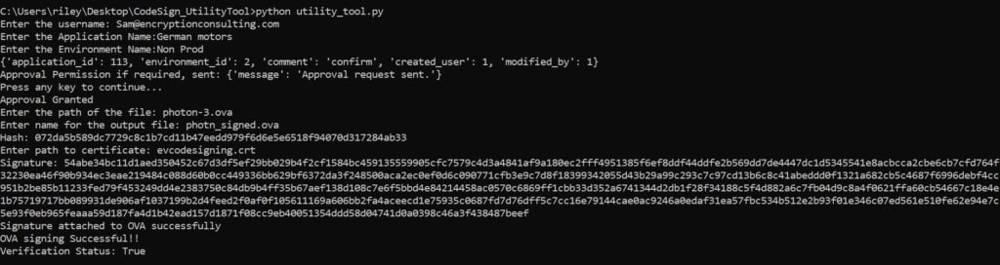
Das Tool signiert die Datei und speichert die signierte Ausgabe im angegebenen Pfad. Unten sehen Sie einen Screenshot unseres Tools, das eine OVA-Datei signiert.
Überprüfen der Signatur
Das Utility Tool überprüft seine eigene Arbeit, und der Vorgang wird zudem zentral zu Prüfungszwecken protokolliert.
Schritt 1: Lesen Sie den Verifizierungsstatus.
Nach der Signierung überprüft das Tool, ob die OVA-Datei mit dem bereitgestellten Zertifikat signiert wurde, und meldet den Verifizierungsstatus „Wahr“ oder „Falsch“.
Der Status „True“ bestätigt, dass die Datei erfolgreich signiert wurde.
Schritt 2: Gegenprüfung in CodeSign Secure
Öffnen Sie das CodeSign Secure-Portal und navigieren Sie zu Berichte > Signieranforderungsbericht. Dort wird jede über das Tool durchgeführte Signieranforderung zu Prüfungszwecken protokolliert. Vergewissern Sie sich, dass eine Signieranforderung für das von Ihnen verwendete Zertifikat angezeigt wird.
Schritt 3: Validierung auf der Zielplattform
Als abschließende Überprüfung sollte das signierte Paket auf der vorgesehenen Plattform bereitgestellt oder importiert werden, um sicherzustellen, dass es akzeptiert wird.