
Stellen Sie sich vor, Sie laden eine Datei aus dem Internet herunter. Woher wissen Sie, dass sie sicher ist? Woher wissen Sie, dass sie wirklich von dem angegebenen Absender stammt und dass sie nicht manipuliert wurde? Hier kommt die Codesignatur ins Spiel. Sie ist wie eine digitale Garantie, die Ihnen die Herkunft und Integrität der Software zusichert.
Mithilfe unseres PKCS11 Wrappers, einer Softwarebibliothek zur Interaktion mit Hardware-Sicherheitsmodulen (HSMs) , Smartcards oder beliebigen Schlüsselspeichern, können Sie die Effizienz des Codesignierungsprozesses in Ihrem Unternehmen steigern. Neben dem PKCS#11 Wrapper verwenden wir JSign, ein Kommandozeilen-Tool zum Signieren von ausführbaren Dateien, Installationspaketen und Skripten mit einer Authenticode-kompatiblen Signatur. JSign selbst signiert lediglich; die Überprüfung einer fertigen Signatur erfordert ein separates Tool, das wir nach den unten beschriebenen Signierungsschritten vorstellen.
Signieren mit JSign und PKCS#11, kurz zusammengefasst: Lauf
jsign --keystore <pkcs11properties.cfg> --storepass NONE --storetype PKCS11 --alias <alias> <file>(oder das entsprechende Windows/macOS-Verfahren)java -jar jsign-7.0.jarÜberprüfen Sie anschließend das Ergebnis mitsigntool verify /paunter Windows oderosslsigncode verifyauf Linux/macOS, da JSign keinen integrierten Verifizierungsbefehl besitzt.
Wichtige Erkenntnisse
- JSign 7.0 ist ein reines Signaturtool; es verfügt über keinen Unterbefehl zum Überprüfen. Zur Bestätigung einer Signatur ist ein separates, plattformspezifisches Tool erforderlich, das leicht übersehen werden kann, wenn man nur die Schritte zum Signieren befolgt.
- Der Kernbefehl jsign ist unter Ubuntu, Windows und macOS identisch (–keystore, –storepass NONE, –storetype PKCS11, –alias); nur der Aufruf-Wrapper unterscheidet sich (eine native Binärdatei unter Ubuntu über das .deb-Paket, java -jar unter Windows und macOS).
Umgebungsmatrix
| Komponente | Ubuntu | Windows | macOS |
|---|---|---|---|
| Getestete Betriebssystemversion | Ubuntu 24.02 | Windows 11 23H2 | Sequoia 15.2 |
| Java-Version | 17 | 22 | 17 |
| JSign-Paket | .deb (jsign_7.0_all.deb) | .jar (jsign-7.0.jar) | .jar (jsign-7.0.jar) |
| Aufruf | jsign direkt | java -jar jsign-7.0.jar | java -jar jsign-7.0.jar |
| CodeSign Secure-Version | v3.02 | v3.02 | v3.02 |
Was ist JSign?
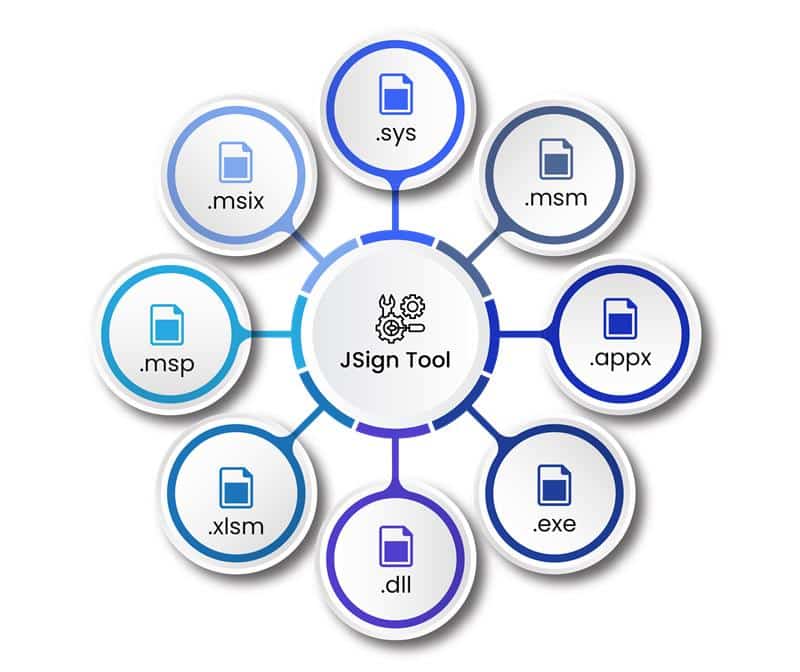
JSign ist ein kostenloses Kommandozeilentool für Linux, Windows und macOS. Es ermöglicht die plattformunabhängige Signierung einer Vielzahl von Artefakten, wie z. B. ausführbaren Windows-Dateien, Software-Installationsprogrammen, Skripten und vielem mehr.
Konfiguration des PKCS#11 Wrappers unter Ubuntu
Voraussetzungen:
Bevor wir uns mit dem Signiervorgang mithilfe des JSign Tools und unseres PKCS11- Wrappers unter Linux (Ubuntu) befassen, stellen Sie bitte sicher, dass Folgendes bereit ist:
- Ubuntu-Version: Ubuntu Version 22.04 oder höher (getestete Umgebung ist Ubuntu 24.02)
- Abhängigkeiten: Installieren Sie liblog4cxx12 und curl.
Um die Abhängigkeiten zu installieren, führen Sie die folgenden Befehle aus
- sudo apt-get installieren locken
- sudo apt-get installiere liblog4cxx12
Installieren des PKCS#11-Wrappers von EC
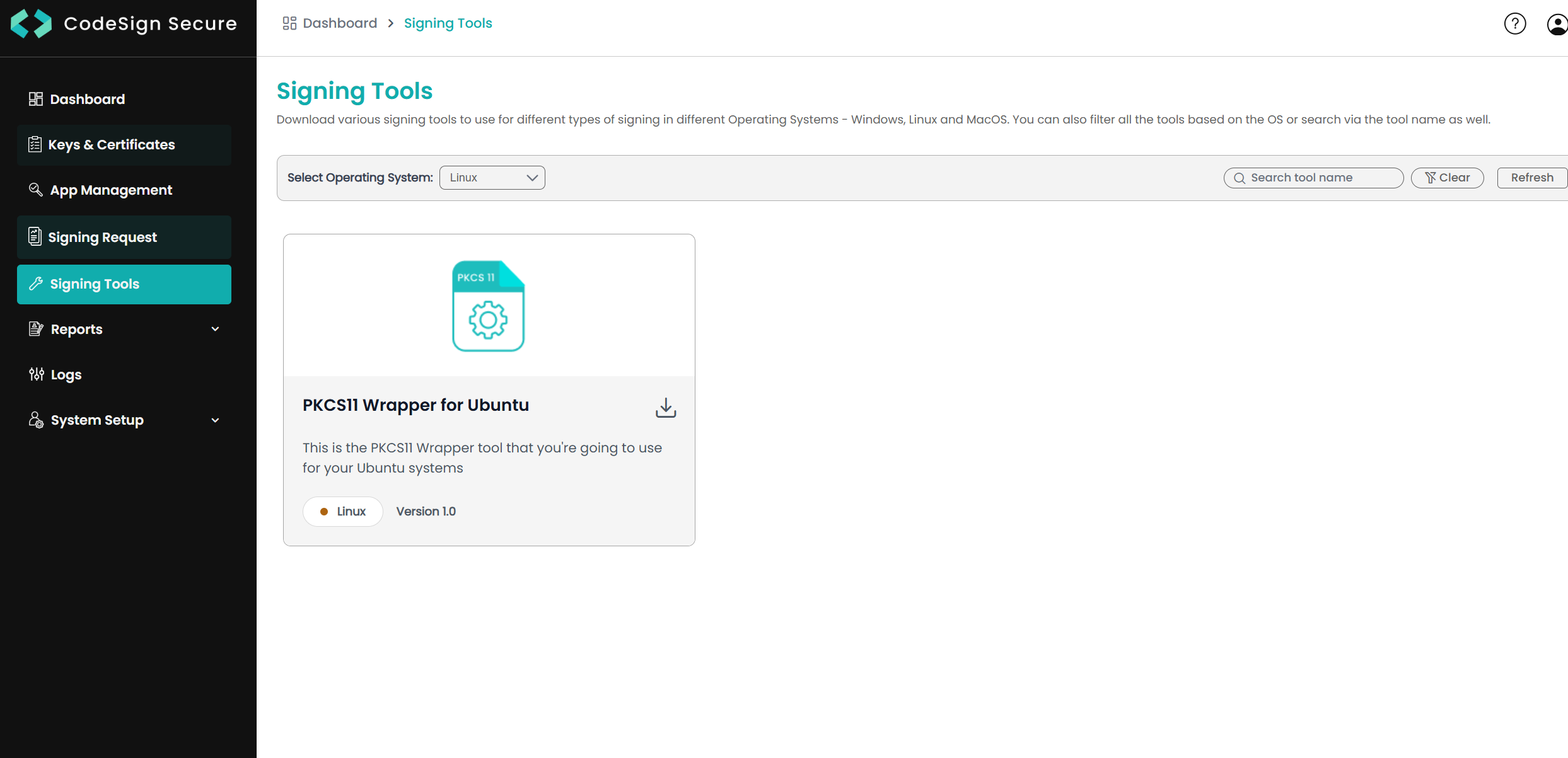
Schritt 1: Gehen Sie in EC CodeSign Secure v3.02 zum Abschnitt „Signierungstools“ und laden Sie den PKCS#11 Wrapper für Ubuntu herunter.
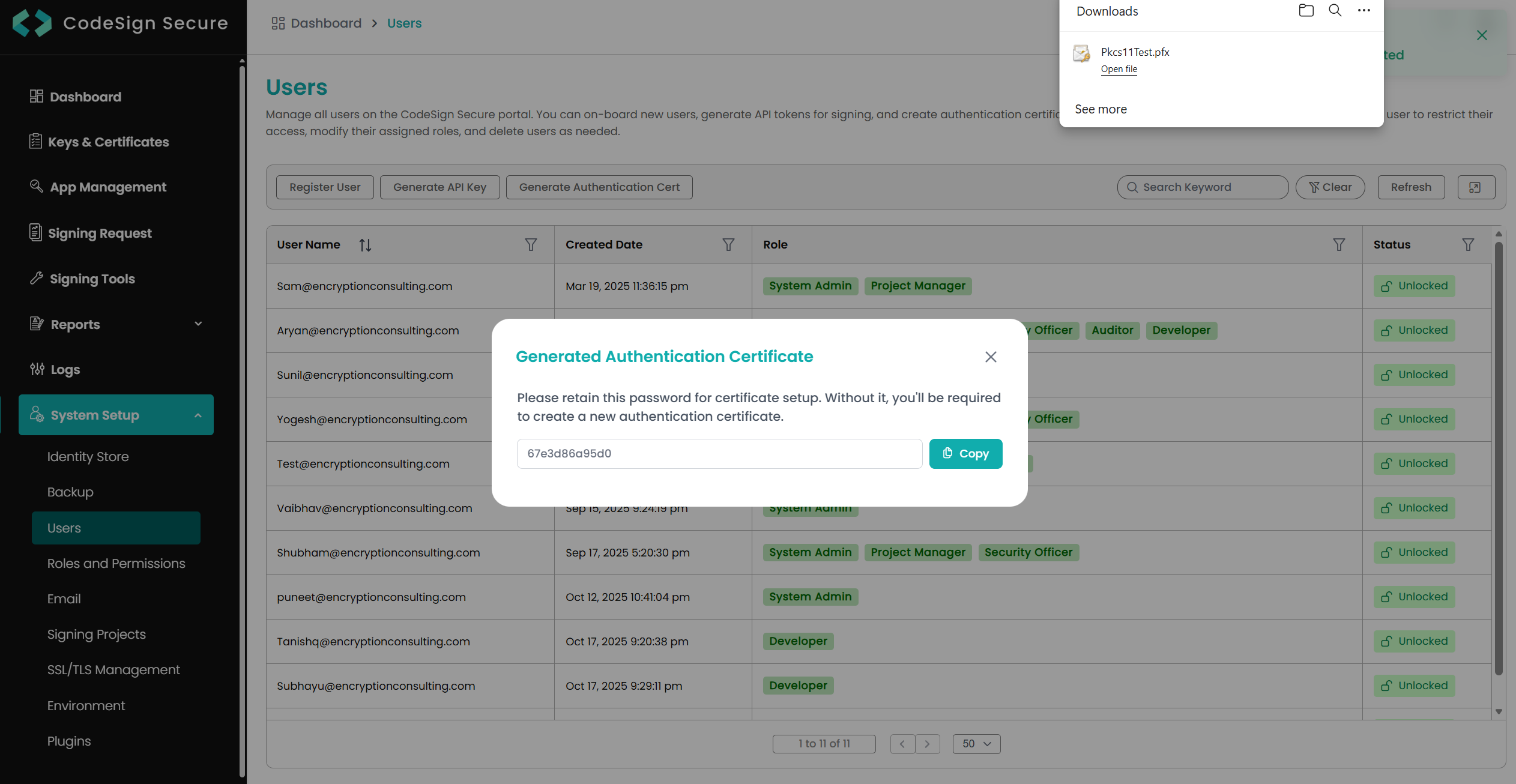
Schritt 2: Generieren Sie anschließend ein P12-Authentifizierungszertifikat über das Dropdown-Menü System Setup > Benutzer > Authentifizierungszertifikat generieren.
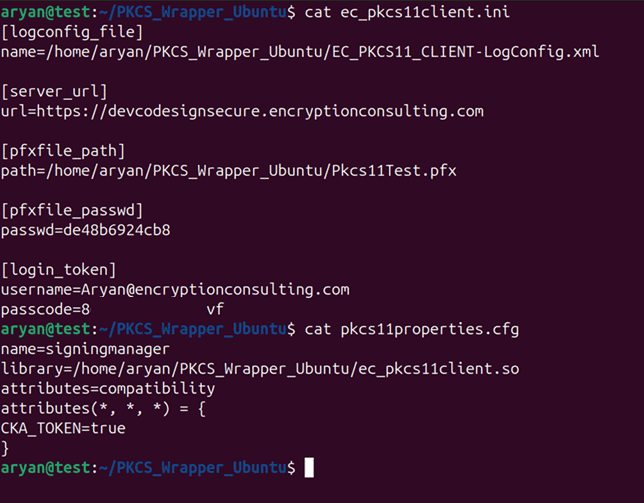
Schritt 3: Gehen Sie zu Ihrem Ubuntu-Clientsystem und bearbeiten Sie die Konfigurationsdateien ( ec_PKCS#11client.ini und PKCS#11properties.cfg ), die im PKCS#11 Wrapper heruntergeladen wurden.
Installieren des JSign-Tools
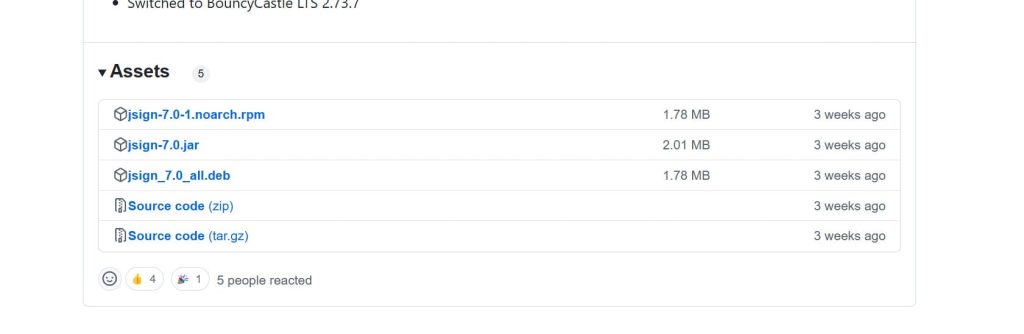
Schritt 1 : Installieren Sie die neueste Version von JSign Tool (DEB-Paket) über diesen Link.
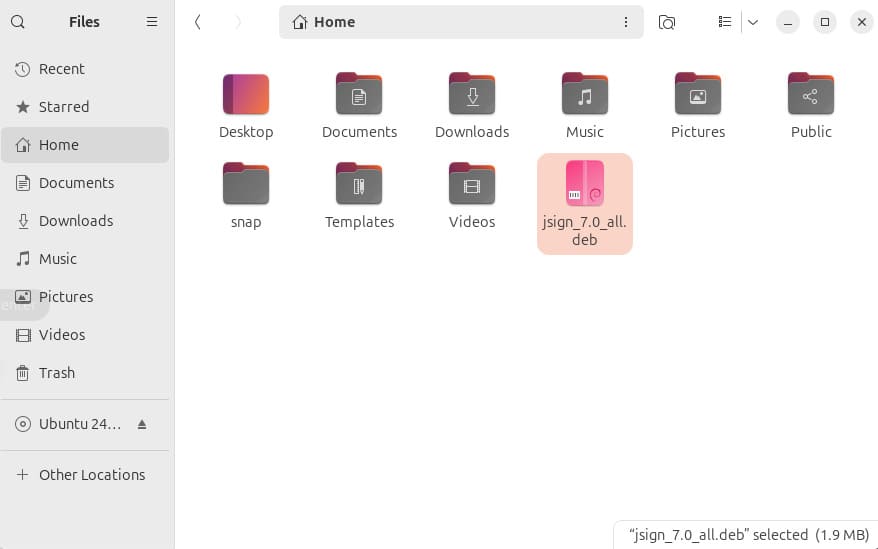
Schritt 2: Installieren Sie das Debian-Paket
sudo dpkg --install jsign_7.0_all.deb

Schritt 3: Überprüfen Sie, ob JSign ordnungsgemäß installiert wurde.
jsign
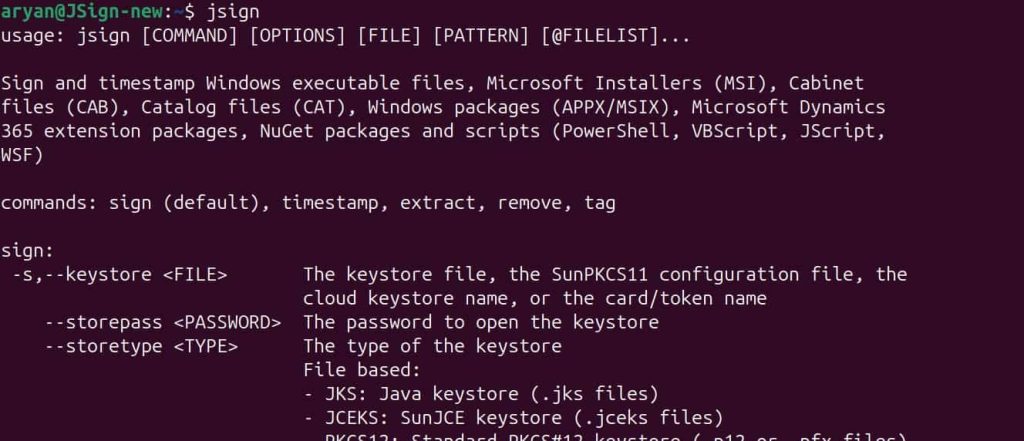
Installieren Sie Java auf Ihrem Ubuntu-Computer.
Sie müssen außerdem Java (Java 17 oder niedriger) auf Ihrem Ubuntu-Computer installieren, damit JSign mit unserem PKCS11-Wrapper funktioniert.
Schritt 1: Installieren Sie Java 17 auf Ihrem Ubuntu-Rechner.
sudo apt install openjdk-17-jdk
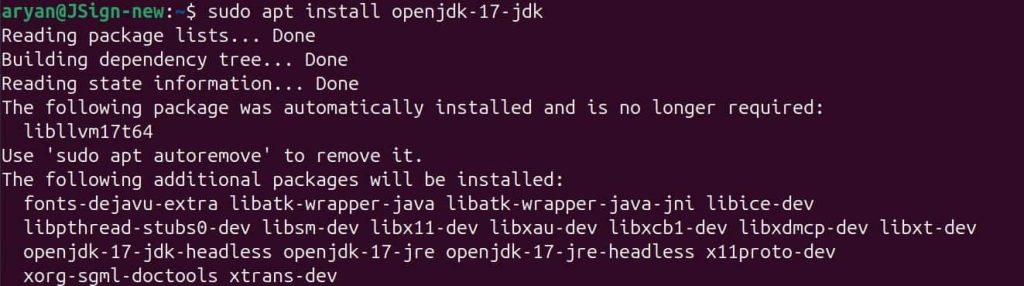
Schritt 2: Java 17 als aktive Version festlegen
sudo update-alternatives --config java
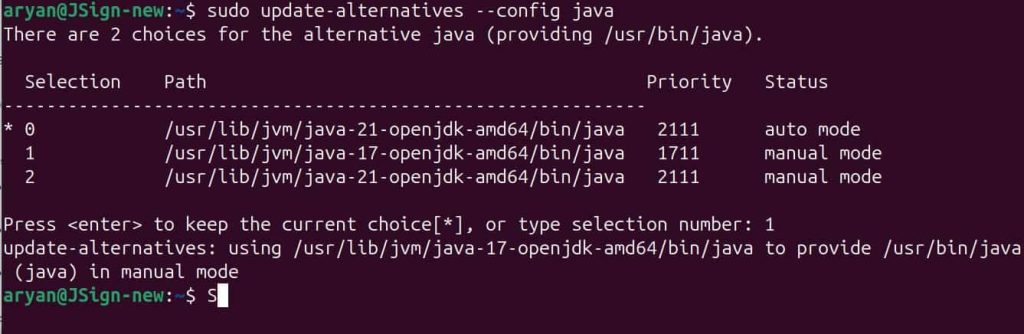
Schritt 3: Überprüfen Sie, ob Java ordnungsgemäß installiert wurde.
java -version

Unterzeichnung
Schritt 1: Wechseln Sie im Terminal in den Ordner, der Ihre Dateien „ec_pkcs11client.ini“ und „pkcs11properties.cfg“ enthält.

Schritt 2: Führen Sie den Signierbefehl aus diesem Verzeichnis aus.
<Path of JSign tool> --keystore <Path of pkcs11properties.cfg> --storepass NONE --storetype PKCS11 --alias <Key alias of the signing certificate> <Path of the file to be signed>
Nachfolgend finden Sie einen Beispielbefehl:
jsign --keystore pkcs11properties.cfg --storepass NONE --storetype PKCS11 --alias gpg2 build_project.ps1

Verifizierung (Ubuntu)
JSign überprüft Signaturen nicht selbst. Unter Ubuntu verwenden Sie osslsigncode (Installation mit sudo apt-get install osslsigncode), um das Ergebnis zu bestätigen:
osslsigncode verify build_project.ps1
Eine gültige Signatur meldet die Zertifikatskette und bestätigt, dass die Signatur intakt ist; eine manipulierte oder unsignierte Datei wird explizit als solche gemeldet und nicht stillschweigend durchgelassen.
Häufige Fehler (Ubuntu)
| Fehler | Wahrscheinliche Ursache | Fixieren |
|---|---|---|
| jsign meldet, dass der PKCS11-Anbieter nicht gefunden werden kann. | Der Pfad zur Datei pkcs11properties.cfg ist falsch oder der Wrapper ist im aktuellen Verzeichnis nicht konfiguriert. | Führen Sie den Befehl aus dem Ordner aus, der die Dateien ec_pkcs11client.ini und pkcs11properties.cfg enthält. |
| Signierung erfolgreich, aber osslsigncode-Verifizierung schlägt fehl. | Die vollständige Zertifikatskette war beim Signieren der Datei durch jsign nicht verfügbar. | Vor der erneuten Signierung prüfen Sie, ob die Zertifikatskette in der PKCS#11-Wrapper-Konfiguration vollständig ist. |
Voraussetzungen:
Bevor wir uns mit der Verwendung des JSign-Tools und unseres PKCS11-Wrappers auf einem Windows-Computer befassen, stellen Sie sicher, dass Folgendes bereit ist:
- Windows Version: Windows 11 (getestete Umgebung ist Windows 11 23H2)
Installieren des PKCS#11-Wrappers von EC
Schritt 1: Gehen Sie in EC CodeSign Secure v3.02 zum Abschnitt „Signierungstools“ und laden Sie den PKCS#11 Wrapper für Windows herunter.
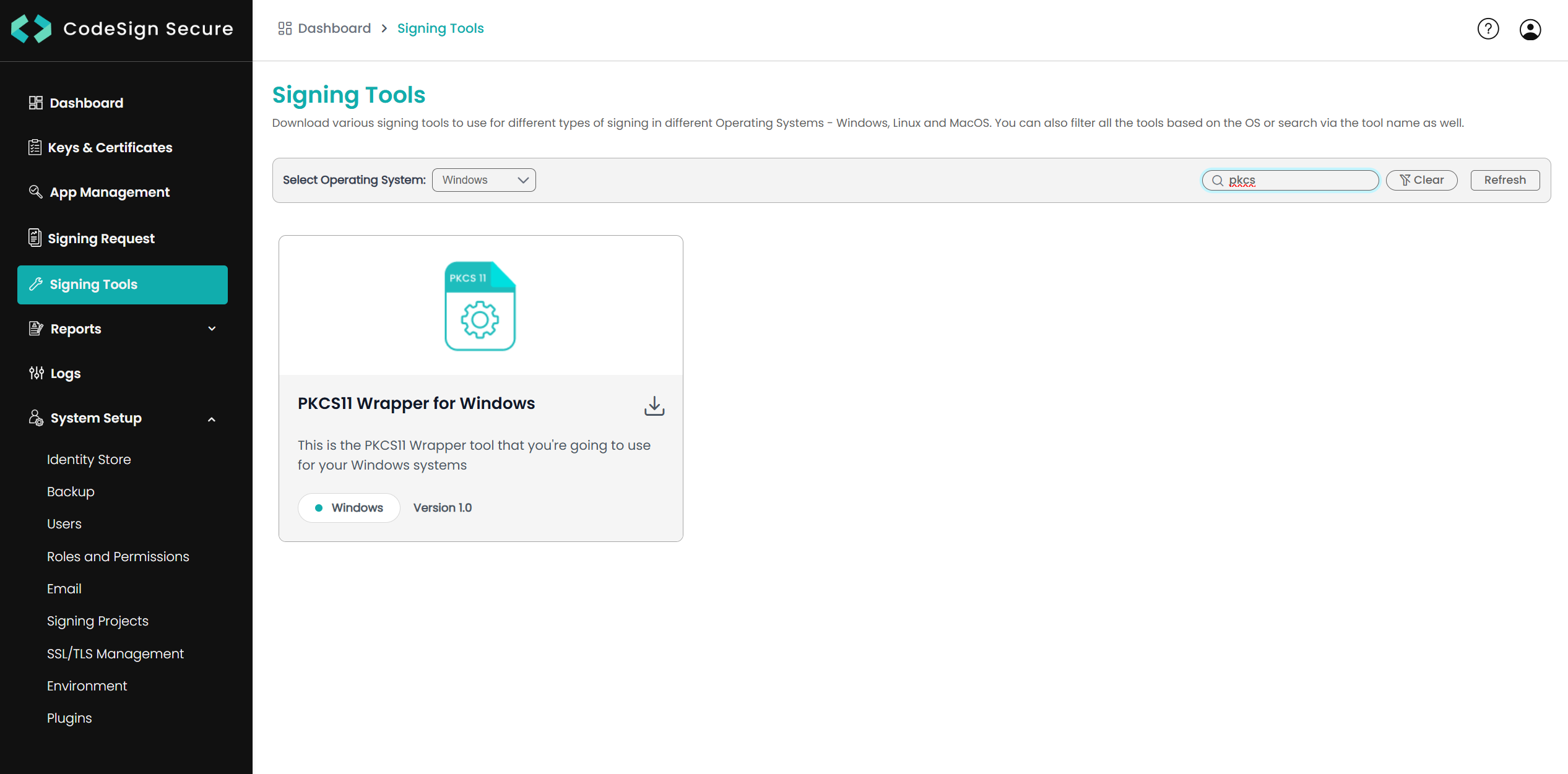
Schritt 2: Generieren Sie anschließend ein P12-Authentifizierungszertifikat über das Dropdown-Menü System Setup > Benutzer > Authentifizierungszertifikat generieren.
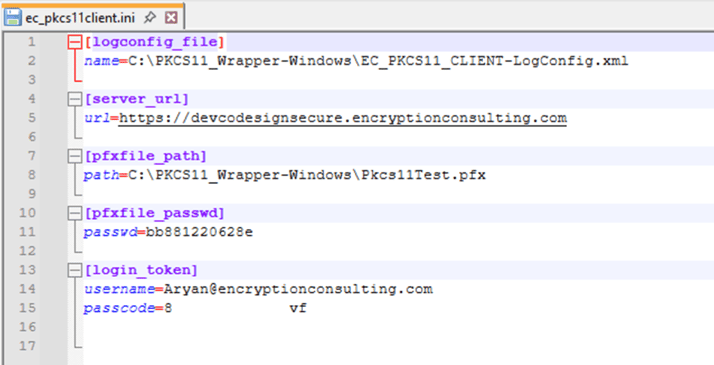
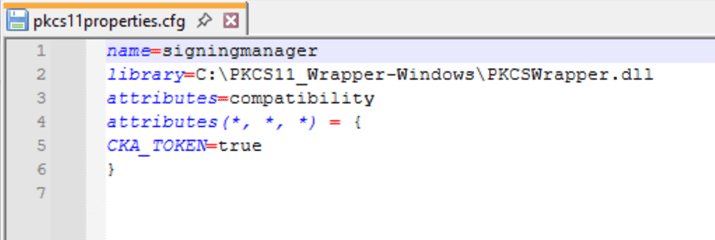
Schritt 3: Gehen Sie zu Ihrem Windows-Clientsystem und bearbeiten Sie die im PKCS#11 Wrapper heruntergeladenen Konfigurationsdateien ( ec_PKCS#11client.ini und PKCS#11properties.cfg ).
Installieren Sie Java auf Ihrem Windows-Computer.
Sie müssen außerdem Java (Java 22 oder niedriger) auf Ihrem Windows-Computer installieren, damit JSign mit unserem PKCS11-Wrapper funktioniert.
Schritt 1: Installieren Sie Java 22 (.exe-Installationsprogramm) von der offiziellen Oracle-Website auf Ihrem Windows-Rechner.
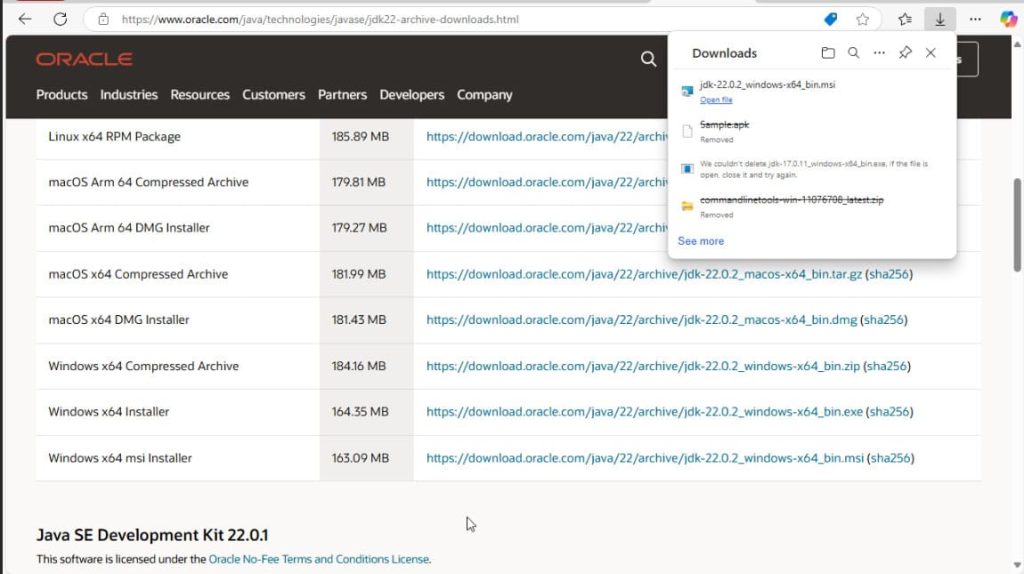
Schritt 2: Folgen Sie den Anweisungen, um Java 22 auf Ihrem Rechner zu installieren.
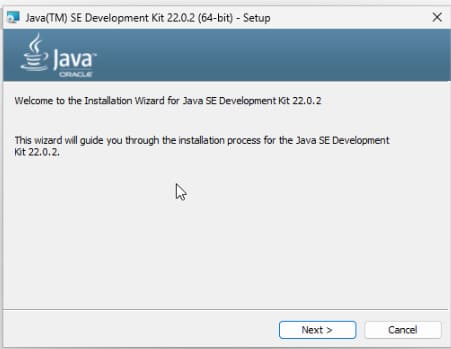
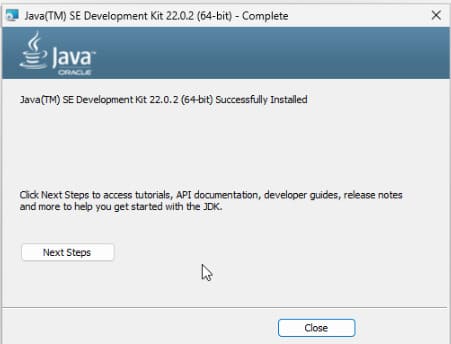
Schritt 3: Legen Sie Java 22 als aktive Version fest, indem Sie den Bin-Pfad in der PATH-Variablen speichern.
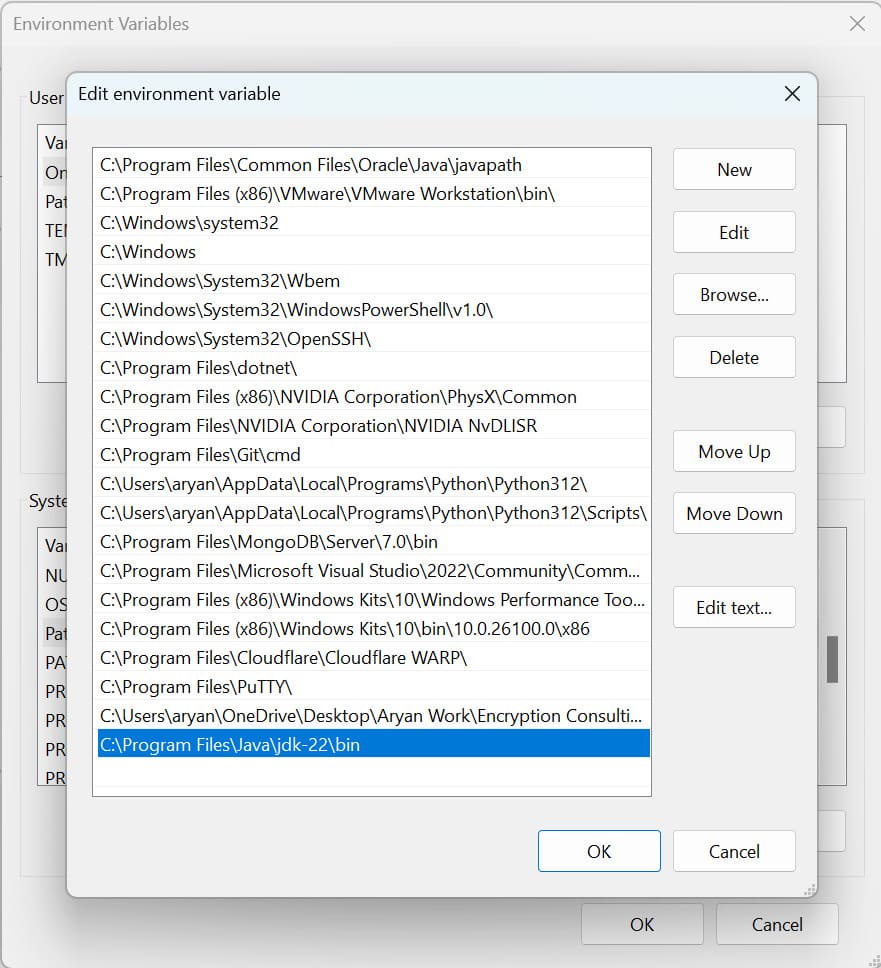
Installieren des JSign-Tools
Schritt 1 : Installieren Sie die neueste Version des JSign Tools (JAR-Paket) über diesen Link.
Schritt 2 : Überprüfen Sie, ob JSign ordnungsgemäß installiert wurde.
java -jar
Unterzeichnung
Schritt 1: Wechseln Sie im Terminal in den Ordner, der Ihre Dateien „ec_pkcs11client.ini“ und „pkcs11properties.cfg“ enthält.
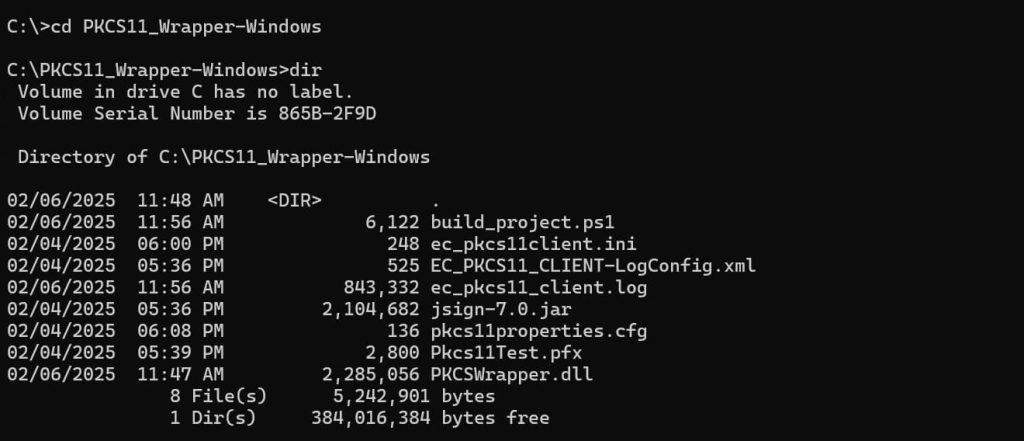
Schritt 2: Führen Sie den Signierbefehl aus diesem Verzeichnis aus.
java -jar <Path of JSign jar file> --keystore <Path of pkcs11properties.cfg> --storepass NONE --storetype PKCS11 --alias <Key alias of the signing certificate> <Path of file to be signed>
Nachfolgend finden Sie einen Beispielbefehl:
java -jar jsign-7.0.jar --keystore pkcs11properties.cfg --storepass NONE --storetype PKCS11 --alias gpg2 build_project.ps1

Überprüfung (Windows)
JSign verfügt über keinen Unterbefehl zum Überprüfen. Verwenden Sie unter Windows das im SDK enthaltene Signaturtool, um die Signatur zu bestätigen:
signtool verify /pa build_project.ps1
Eine gültige Signatur meldet „Erfolgreich verifiziert“ zusammen mit der verwendeten Zertifikatskette. Wurde die Datei nach der Signierung verändert oder ist die Zertifikatskette unvollständig, meldet signtool den spezifischen Fehler anstelle einer allgemeinen Fehlermeldung.
Häufige Fehler (Windows)
| Fehler | Wahrscheinliche Ursache | Fixieren |
|---|---|---|
| java -jar meldet, dass die jsign-JAR-Datei nicht gefunden oder geladen werden kann. | Der Pfad zu jsign-7.0.jar ist falsch oder verweist auf das falsche Verzeichnis. | Verwenden Sie den vollständigen Pfad zur JAR-Datei oder führen Sie das Skript aus dem Verzeichnis aus, in dem es heruntergeladen wurde. |
| signtool verify meldet: „Keine Signatur gefunden“ | Da keine Ausgabedatei angegeben wurde, signierte jsign die Eingabedatei an Ort und Stelle, überprüfte aber eine andere Datei. | Stellen Sie sicher, dass der an jsign übergebene Dateipfad exakt mit dem an signtool übergebenen Dateipfad übereinstimmt. |
Konfiguration des PKCS#11 Wrappers unter MacOS
Voraussetzungen:
Bevor wir uns mit der Verwendung des JSign-Tools und unseres PKCS11-Wrappers auf einem MacOS-Computer befassen, stellen Sie sicher, dass Folgendes bereit ist:
- MacOS-Version: Sequoia 15.2 (getestete Umgebung Sequoia 15.2)
- Abhängigkeiten: Installieren Sie liblog4cxx und curl.
Um die Abhängigkeiten zu installieren, führen Sie die folgenden Befehle aus
- brew installieren curl
- brew install log4cxx
Installieren des PKCS#11-Wrappers von EC
Schritt 1: Gehen Sie in EC CodeSign Secure v3.02 zum Abschnitt „Signierungstools“ und laden Sie den PKCS#11 Wrapper für MacOS herunter.
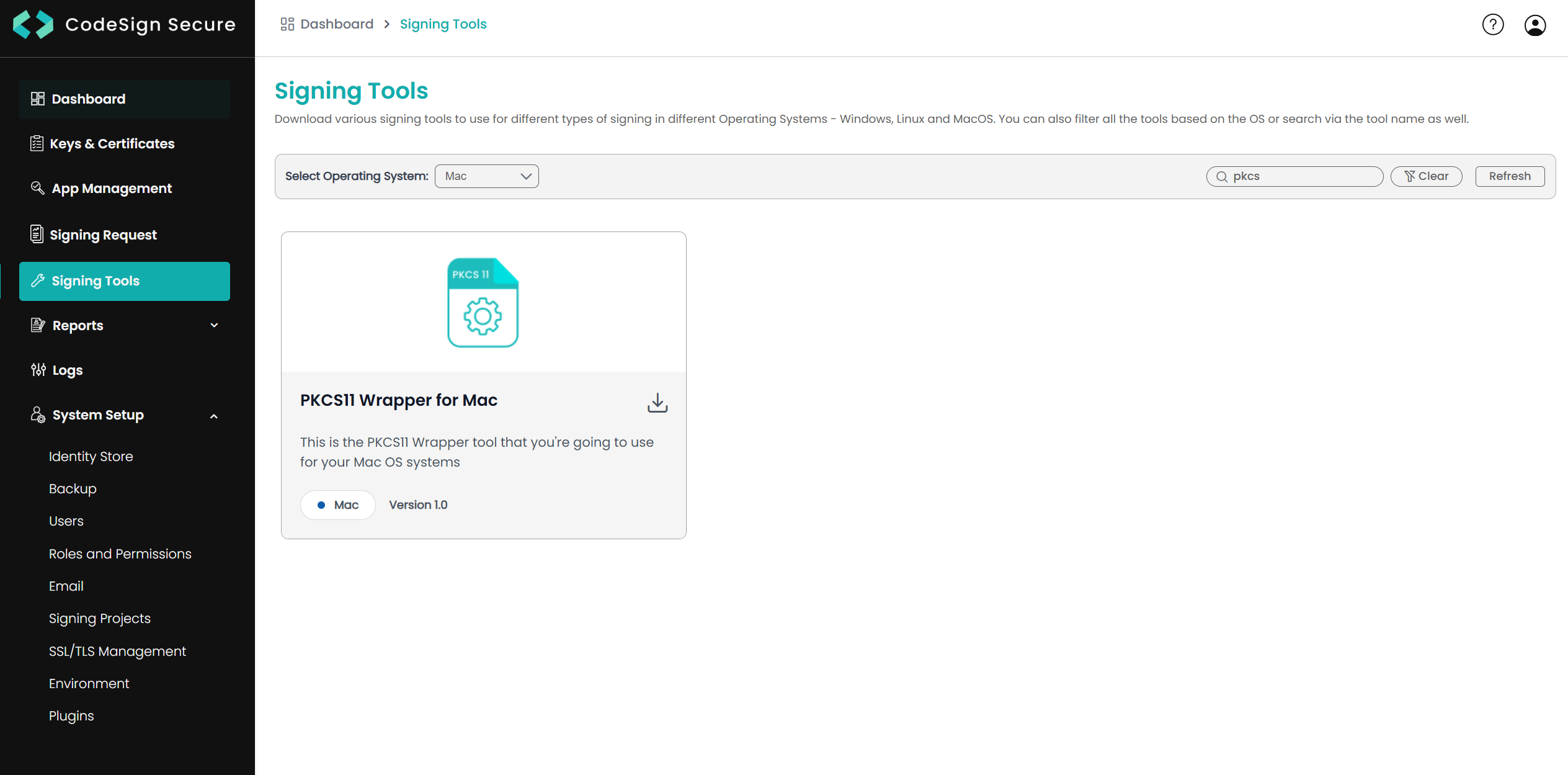
Schritt 2: Generieren Sie anschließend ein P12-Authentifizierungszertifikat über das Dropdown-Menü System Setup > Benutzer > Authentifizierungszertifikat generieren.
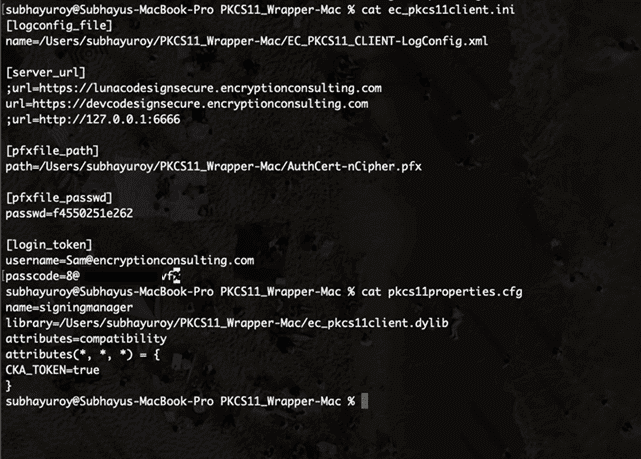
Schritt 3: Gehen Sie zu Ihrem MacOS-Clientsystem und bearbeiten Sie die im PKCS11 Wrapper heruntergeladenen Konfigurationsdateien ( ec_PKCS#11client.ini und PKCS#11properties.cfg ).
Installieren Sie Java auf Ihrem MacOS-Computer
Sie müssen außerdem Java (Java 17 oder niedriger) auf Ihrem MacOS-Computer installieren, damit JSign mit unserem PKCS11-Wrapper funktioniert.
Schritt 1: Installieren Sie Java 17 auf Ihrem MacOS-Rechner.
brew install openjdk@17
Schritt 2: Ermitteln Sie den Installationsort von Java 17 auf Ihrem Computer.
Brew-Informationen an openjdk@17
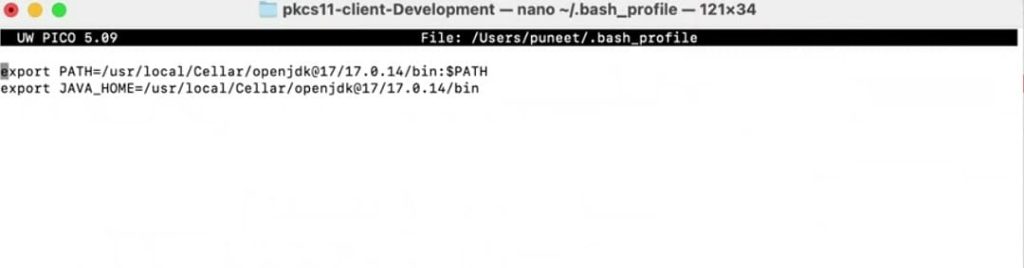
Schritt 3: Java 17 als aktive Version festlegen.
Für Zsh: nano ~/.zshrc
Für Bash: nano ~/.bash_profile
Fügen Sie nach dem Ausführen des obigen Befehls diese Zeilen hinzu:
export PATH= :$PFAD
export JAVA_HOME=
Schritt 4: Umgebungsvariablen neu laden
Für Zsh: source ~/.zshrc
Für Bash: source ~/.bash_profile
Installieren des JSign-Tools
Schritt 1 : Installieren Sie die neueste Version des JSign Tools (JAR-Paket) über diesen Link.
Schritt 2 : Überprüfen Sie, ob JSign ordnungsgemäß installiert wurde.
java -jar
Unterzeichnung
Schritt 1: Wechseln Sie im Terminal in den Ordner, der Ihre Dateien „ec_pkcs11client.ini“ und „pkcs11properties.cfg“ enthält.
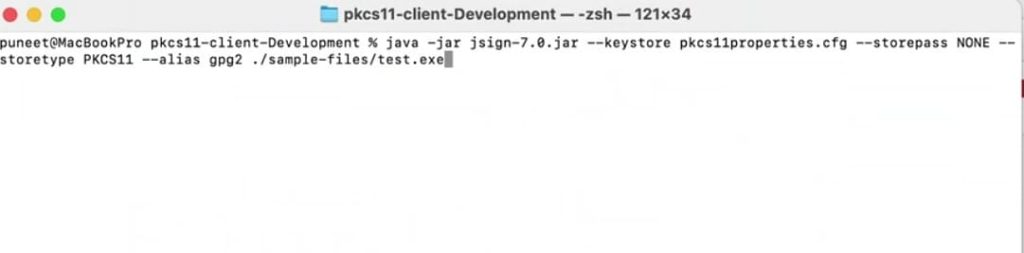
Schritt 2: Führen Sie den Signierbefehl aus diesem Verzeichnis aus.
java -jar <Path of JSign jar file> --keystore <Path of pkcs11properties.cfg> --storepass NONE --storetype PKCS11 --alias <Key alias of the signing certificate> <Path of file to be signed>
Nachfolgend finden Sie einen Beispielbefehl:
java -jar jsign-7.0.jar --keystore pkcs11properties.cfg --storepass NONE --storetype PKCS11 --alias gpg2 build_project.ps1
Verifizierung (macOS)
Wie auf den anderen Plattformen überprüft JSign keine Signaturen. Verwenden Sie unter macOS osslsigncode (Installation über brew install osslsigncode) für Authenticode-ähnliche Artefakte:
osslsigncode verify build_project.ps1
Dieser Bericht gibt Auskunft darüber, ob die Signatur gültig ist, und zeigt die Zertifikatskette an, die zum Signieren der Datei verwendet wurde.
Häufig gestellte Fragen
Verfügt JSign über einen integrierten Verifizierungsbefehl wie apksigner oder signtool?
Nein. JSign 7.0 kann nur signieren; es verfügt über keinen Unterbefehl zum Überprüfen. Zur Bestätigung einer Signatur ist ein separates, plattformspezifisches Tool erforderlich: `signtool verify /pa` unter Windows oder `osslsigncode verify` unter Linux und macOS.
Muss der CI/CD-Build-Agent das P12-Authentifizierungszertifikat nach der Signierung behalten?
Nein. Der private Signaturschlüssel verlässt niemals das HSM von CodeSign Secure, daher muss kein Signaturschlüssel lokal bereinigt werden. Das P12-Authentifizierungszertifikat, das zur Verbindung des Wrappers mit CodeSign Secure verwendet wird, sollte von einem Build-Agenten entfernt werden, wenn dieser gemeinsam genutzt oder außer Betrieb genommen wird.
Fazit
Der PKCS Wrapper von Encryption Consulting vereinfacht den Code-Signaturprozess mit JSign unter Linux, Windows und macOS. Diese Integration vereinfacht eine komplexe Aufgabe, macht sie überschaubarer und weniger fehleranfällig.
Wenn Sie eine reibungslose und zuverlässige Signaturlösung wünschen, die mit Ihren Anforderungen skaliert, sollten Sie unser Codesignaturprodukt CodeSign Secure kennenlernen . Diese Lösung erhöht die Sicherheit Ihres Unternehmens durch die Durchsetzung bewährter Verfahren und die Bereitstellung detaillierter Prüfprotokolle. CodeSign Secure ist ein umfassendes Tool, das Ihren Codesignatur-Workflow optimiert.
- Wichtige Erkenntnisse
- Umgebungsmatrix
- Was ist JSign?
- Konfiguration des PKCS#11 Wrappers unter Ubuntu
- Voraussetzungen:
- Installieren des PKCS#11-Wrappers von EC
- Installieren des JSign-Tools
- Installieren Sie Java auf Ihrem Ubuntu-Computer.
- Unterzeichnung
- Verifizierung (Ubuntu)
- Häufige Fehler (Ubuntu)
- Voraussetzungen:
- Installieren des PKCS#11-Wrappers von EC
- Installieren Sie Java auf Ihrem Windows-Computer.
- Installieren des JSign-Tools
- Unterzeichnung
- Überprüfung (Windows)
- Häufige Fehler (Windows)
- Konfiguration des PKCS#11 Wrappers unter MacOS
- Häufig gestellte Fragen
- Fazit