
Imagina que vas a descargar un archivo de internet. ¿Cómo sabes que es seguro? ¿Cómo sabes que realmente proviene de quien dice ser y que nadie lo ha manipulado durante el proceso? Aquí es donde entra en juego la firma digital de código. La firma digital de código es como una garantía digital que te asegura el origen y la integridad del software.
Con la ayuda de nuestro PKCS11 Wrapper, una biblioteca de software que interactúa con módulos de seguridad de hardware (HSM) , tarjetas inteligentes o cualquier bóveda de claves, puede mejorar la eficiencia del proceso de firma de código de su organización. Junto con PKCS11 Wrapper, utilizaremos JSign, una herramienta de línea de comandos que firma archivos ejecutables, paquetes de instalación y scripts con una firma compatible con Authenticode. JSign solo firma; la verificación de una firma completa requiere una herramienta independiente, que explicaremos después de los pasos de firma que se describen a continuación.
Firma con JSign y PKCS#11, en resumen: puedes seguir
jsign --keystore <pkcs11properties.cfg> --storepass NONE --storetype PKCS11 --alias <alias> <file>(o el equivalente en Windows/macOS usandojava -jar jsign-7.0.jar), luego verifique el resultado consigntool verify /paen Windows oosslsigncode verifyEn Linux/macOS, ya que JSign no tiene un comando de verificación incorporado.
Puntos Clave
- JSign 7.0 es una herramienta exclusivamente para firmar; no tiene un subcomando de verificación. Para confirmar una firma se requiere una herramienta independiente compatible con su plataforma, algo que puede pasarse por alto si solo sigue los pasos de firma.
- El comando jsign principal es idéntico en Ubuntu, Windows y macOS (–keystore, –storepass NONE, –storetype PKCS11, –alias); solo difiere el envoltorio de invocación (un binario nativo en Ubuntu a través del paquete .deb, java -jar en Windows y macOS).
Matriz de entorno
| Componente | Ubuntu | Windows | macOS |
|---|---|---|---|
| Versión del sistema operativo probada | Ubuntu 24.02 | Windows 11 23H2 | Sequoia 15.2 |
| Versión de Java | 17 | 22 | 17 |
| Paquete JSign | .deb (jsign_7.0_all.deb) | .jar (jsign-7.0.jar) | .jar (jsign-7.0.jar) |
| Invocación | jfirma directamente | java -jar jsign-7.0.jar | java -jar jsign-7.0.jar |
| Versión segura de CodeSign | v3.02 | v3.02 | v3.02 |
¿Qué es JSign?
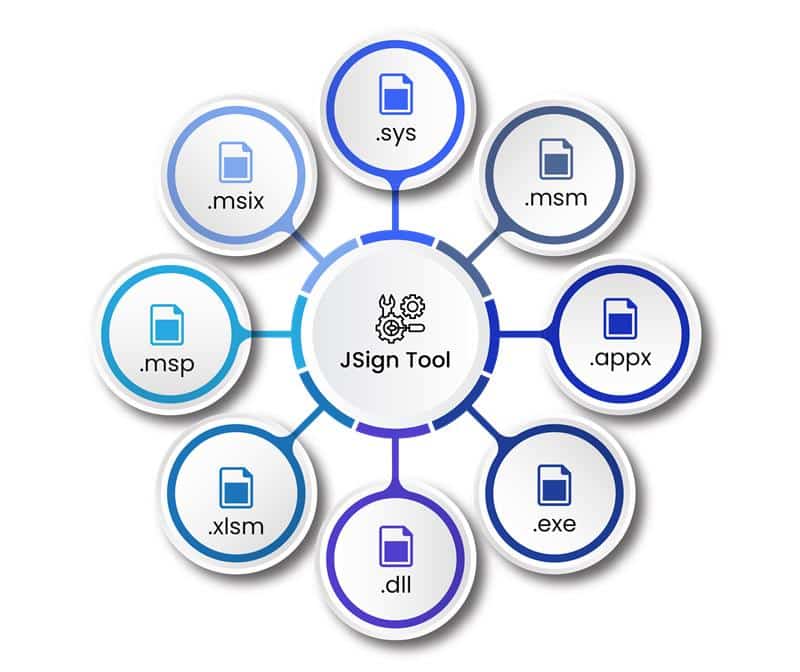
JSign es una herramienta gratuita de línea de comandos disponible para Linux, Windows y macOS. Permite firmar, independientemente de la plataforma, una amplia gama de artefactos, como ejecutables de Windows, instaladores de software, scripts y muchos más.
Configuración del contenedor PKCS#11 en Ubuntu
Requisitos previos
Antes de examinar el proceso de firma utilizando la herramienta JSign y nuestro envoltorio PKCS11 en una máquina Linux (Ubuntu), asegúrese de que lo siguiente esté listo:
- Versión de Ubuntu: Versión de Ubuntu 22.04 o posterior (el entorno probado es Ubuntu 24.02)
- Dependencias: Instalar liblog4cxx12 y curl.
Para instalar las dependencias, ejecute los siguientes comandos
- sudo apt-get install curl
- sudo apt-get install liblog4cxx12
Instalación del contenedor PKCS#11 de EC
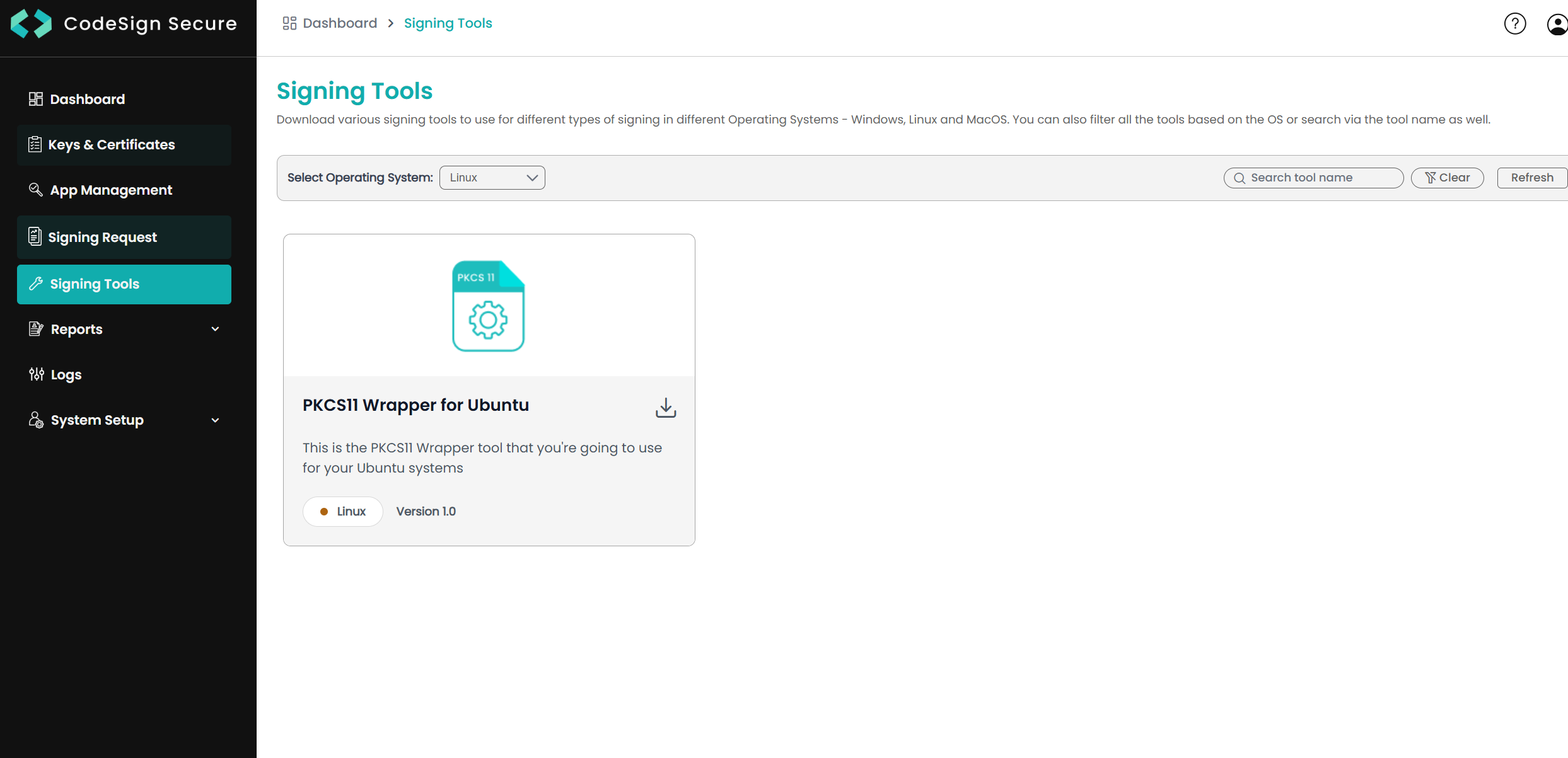
Paso 1: Vaya a la sección Herramientas de firma de EC CodeSign Secure v3.02 y descargue el paquete PKCS#11 Wrapper para Ubuntu.
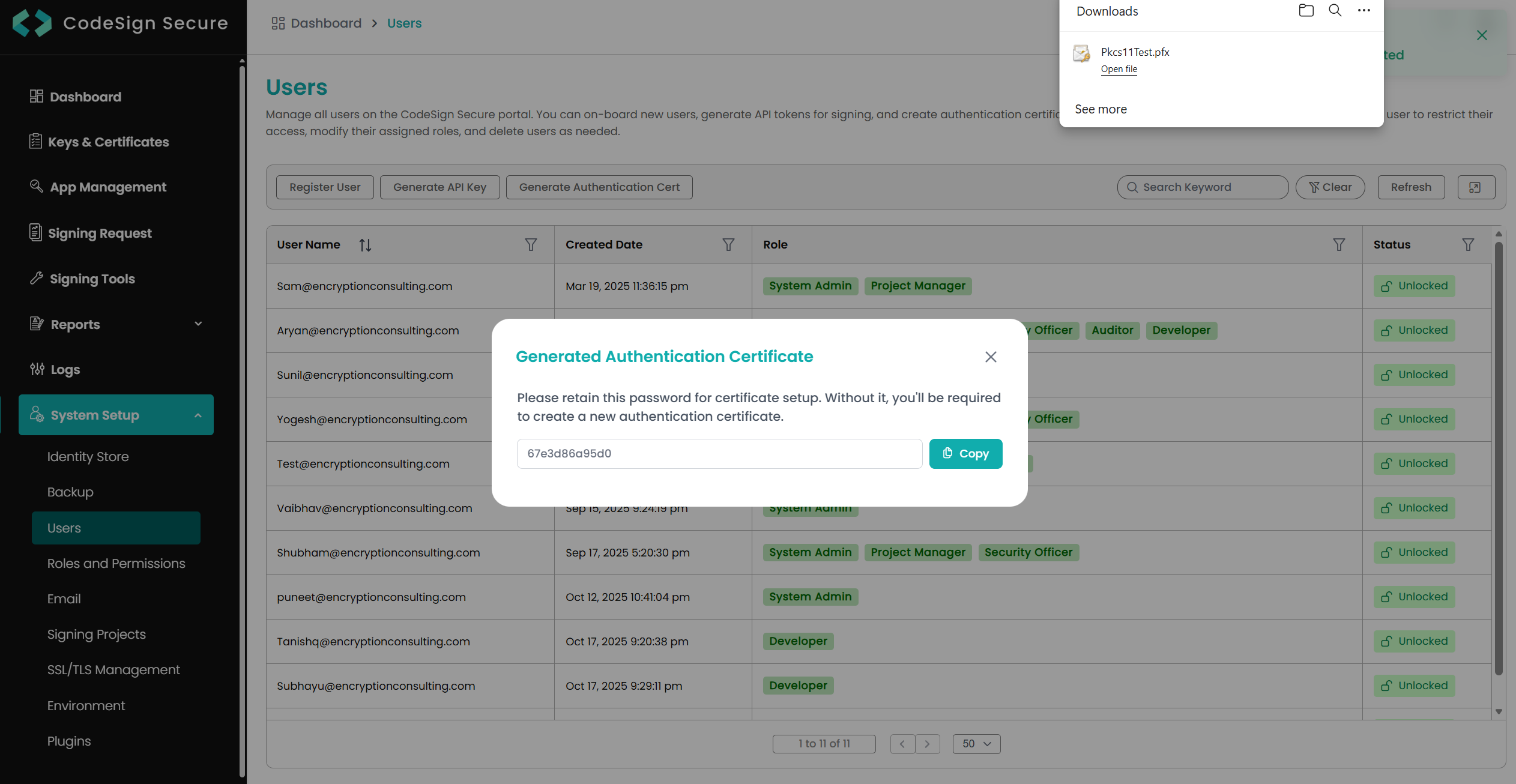
Paso 2: A continuación, genere un certificado de autenticación P12 desde el menú desplegable Configuración del sistema > Usuario > Generar certificado de autenticación.
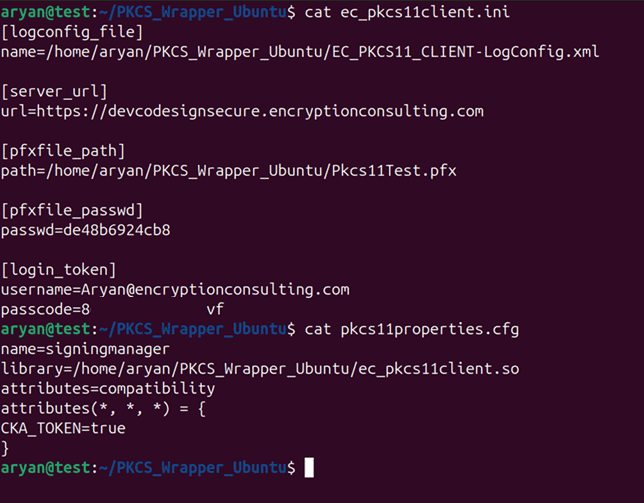
Paso 3: Vaya a su sistema cliente Ubuntu y edite los archivos de configuración ( ec_PKCS#11client.ini y PKCS#11properties.cfg ) descargados en el PKCS#11 Wrapper.
Instalación de la herramienta JSign
Paso 1 : Instale la última versión de JSign Tool (paquete DEB) usando este enlace.
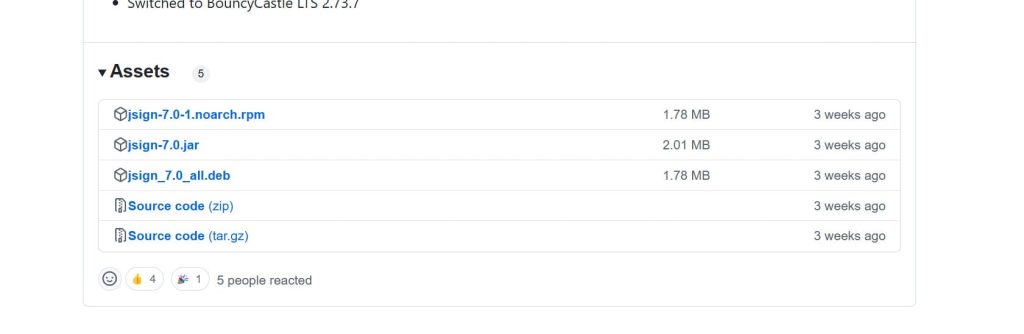
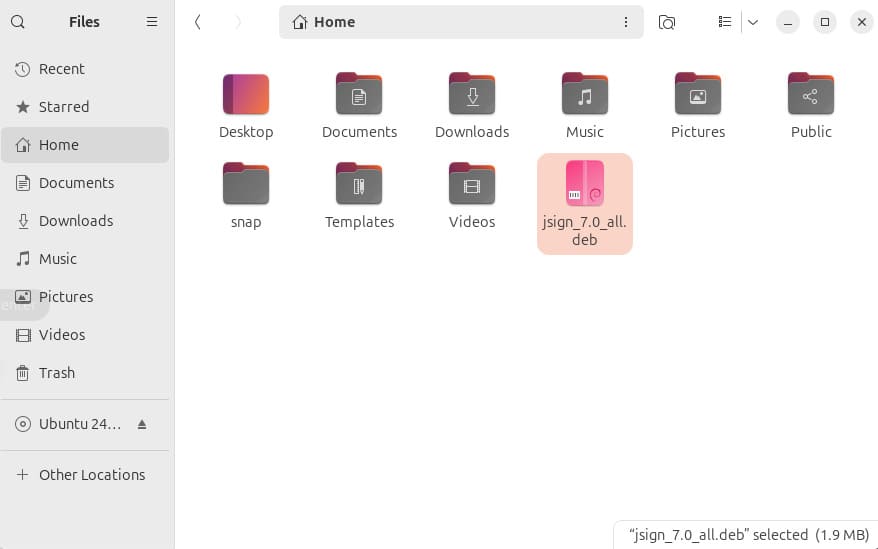
Paso 2: Instalar el paquete Debian
sudo dpkg --install jsign_7.0_all.deb

Paso 3: Compruebe si JSign se ha instalado correctamente o no.
jsign
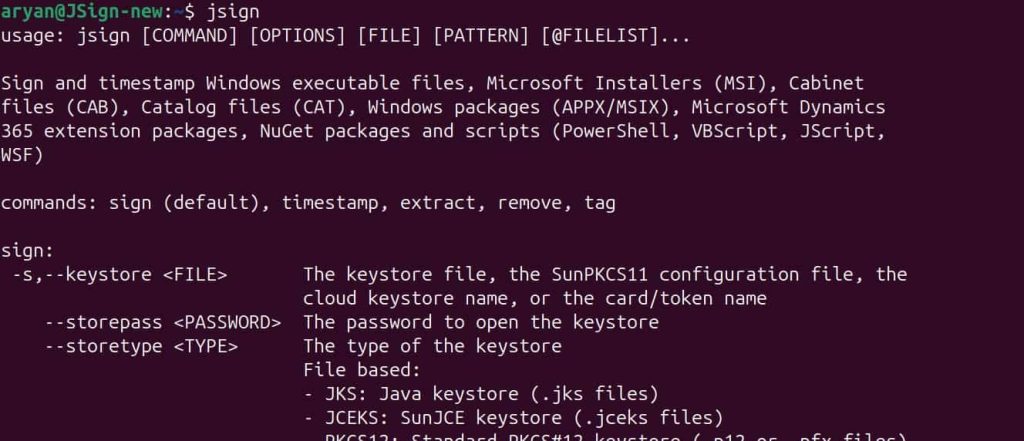
Instale Java en su máquina Ubuntu.
También necesitará instalar Java (Java 17 o inferior) en su máquina Ubuntu para que JSign funcione con nuestro Wrapper PKCS11.
Paso 1: Instala Java 17 en tu máquina Ubuntu.
sudo apt install openjdk-17-jdk
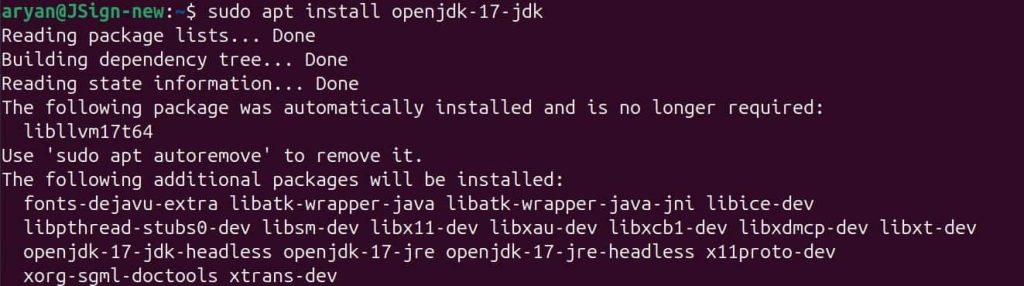
Paso 2: Establezca Java 17 como la versión activa.
sudo update-alternatives --config java
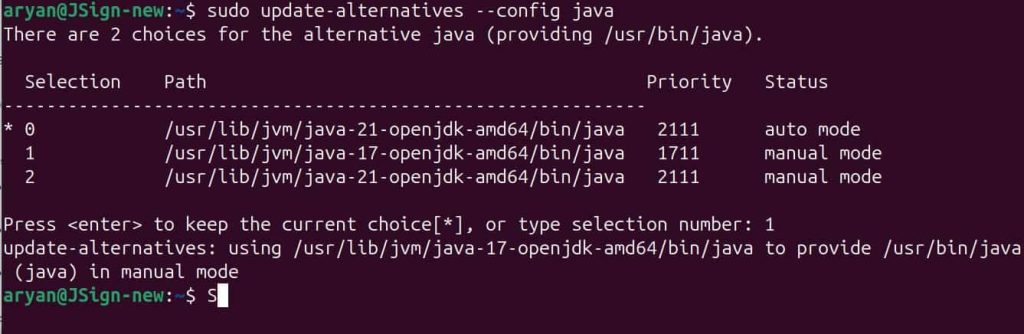
Paso 3: Compruebe si Java se ha instalado correctamente o no.
java -version

Firma
Paso 1: Cambie el directorio de trabajo de la terminal a la carpeta que contiene los archivos “ec_pkcs11client.ini” y “pkcs11properties.cfg”.

Paso 2: Ejecute el comando de firma desde este directorio.
<Path of JSign tool> --keystore <Path of pkcs11properties.cfg> --storepass NONE --storetype PKCS11 --alias <Key alias of the signing certificate> <Path of the file to be signed>
A continuación se proporciona un comando de muestra:
jsign --keystore pkcs11properties.cfg --storepass NONE --storetype PKCS11 --alias gpg2 build_project.ps1

Verificación (Ubuntu)
JSign no verifica las firmas por sí mismo. En Ubuntu, utilice osslsigncode (instálelo con sudo apt-get install osslsigncode) para confirmar el resultado:
osslsigncode verify build_project.ps1
Una firma válida informa sobre la cadena de certificados y confirma que la firma está intacta; un archivo manipulado o sin firmar se informa como tal de forma explícita, en lugar de pasar desapercibido.
Errores comunes (Ubuntu)
| Error | Causa probable | Solución |
|---|---|---|
| jsign informa que no puede encontrar al proveedor PKCS11. | La ruta de pkcs11properties.cfg es incorrecta o el wrapper no está configurado en el directorio actual. | Ejecute el comando desde la carpeta que contiene ec_pkcs11client.ini y pkcs11properties.cfg |
| La firma se realiza correctamente, pero la verificación de osslsigncode falla. | La cadena completa de certificados no estaba disponible cuando jsign firmó el archivo. | Confirme que la cadena de certificados esté completa en la configuración del contenedor PKCS#11 antes de volver a firmar. |
Requisitos previos
Antes de analizar el proceso de uso de la herramienta JSign y nuestro contenedor PKCS11 en una máquina Windows, asegúrese de tener listo lo siguiente:
- Versión de Windows: Windows 11 (el entorno probado es Windows 11 23H2)
Instalación del contenedor PKCS#11 de EC
Paso 1: Vaya a la sección Herramientas de firma de EC CodeSign Secure v3.02 y descargue el paquete PKCS#11 para Windows.
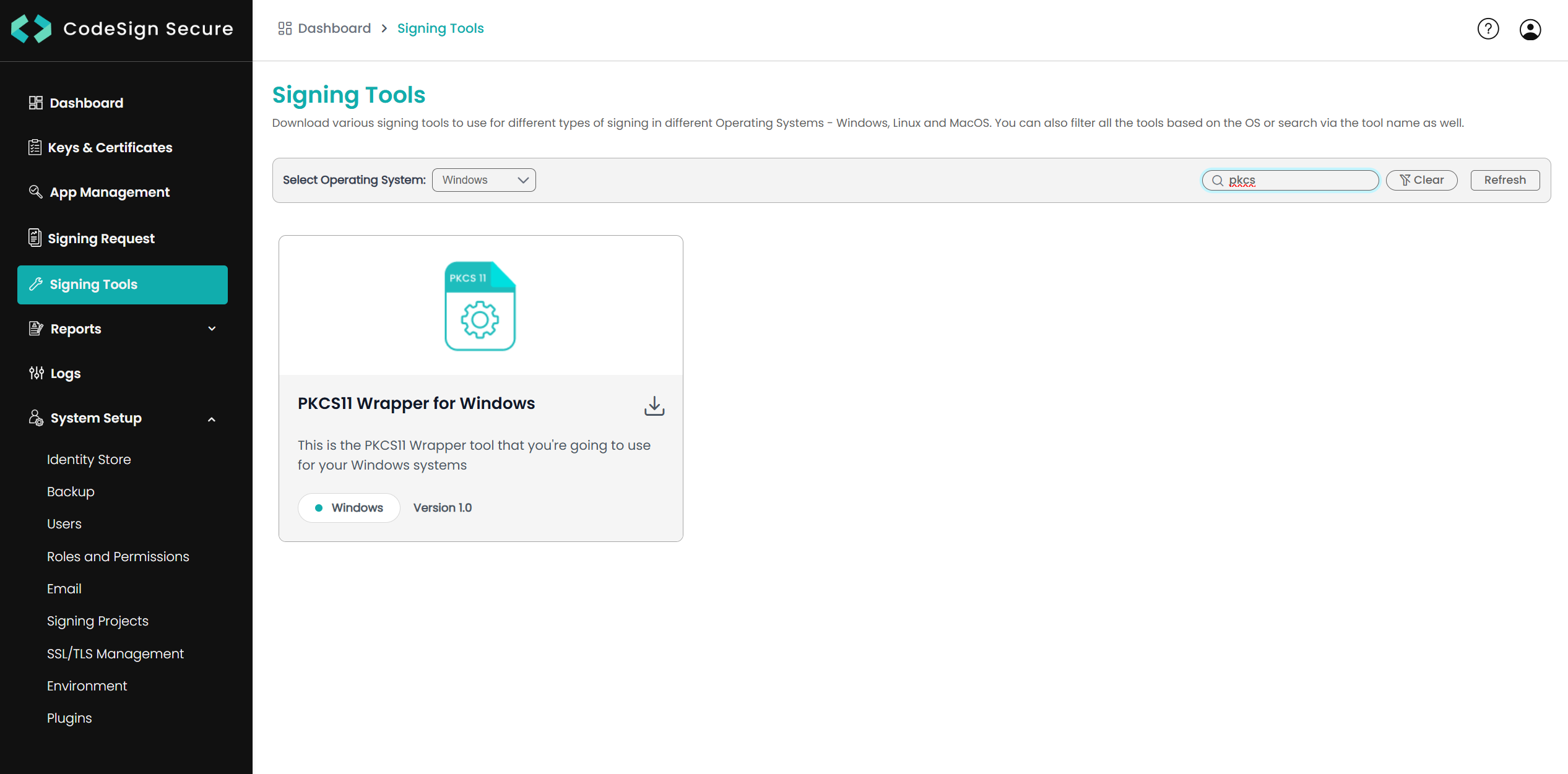
Paso 2: A continuación, genere un certificado de autenticación P12 desde el menú desplegable Configuración del sistema > Usuario > Generar certificado de autenticación.
Paso 3: Vaya a su sistema cliente Windows y edite los archivos de configuración ( ec_PKCS#11client.ini y PKCS#11properties.cfg ) descargados en el PKCS#11 Wrapper.
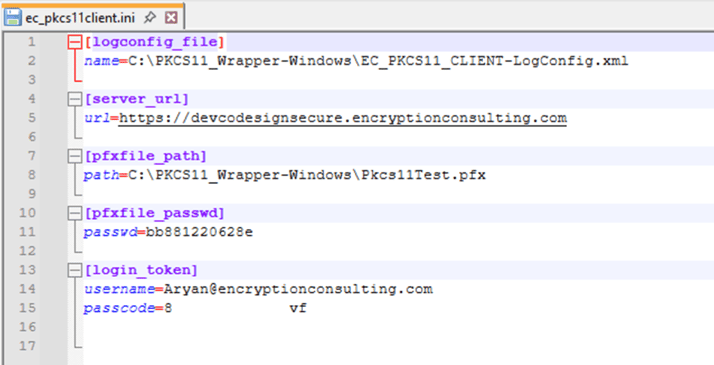
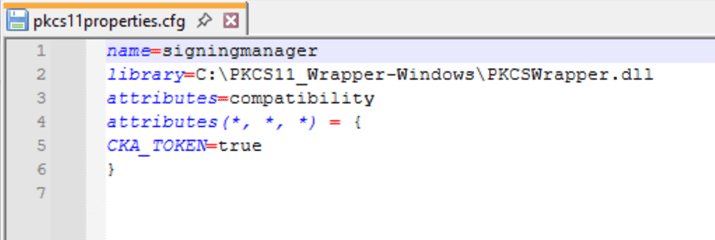
Instale Java en su máquina Windows.
También necesitará instalar Java (Java 22 o inferior) en su máquina Windows para que JSign funcione con nuestro Wrapper PKCS11.
Paso 1: Instale Java 22 (instalador .exe) en su equipo Windows desde el sitio web oficial de Oracle.
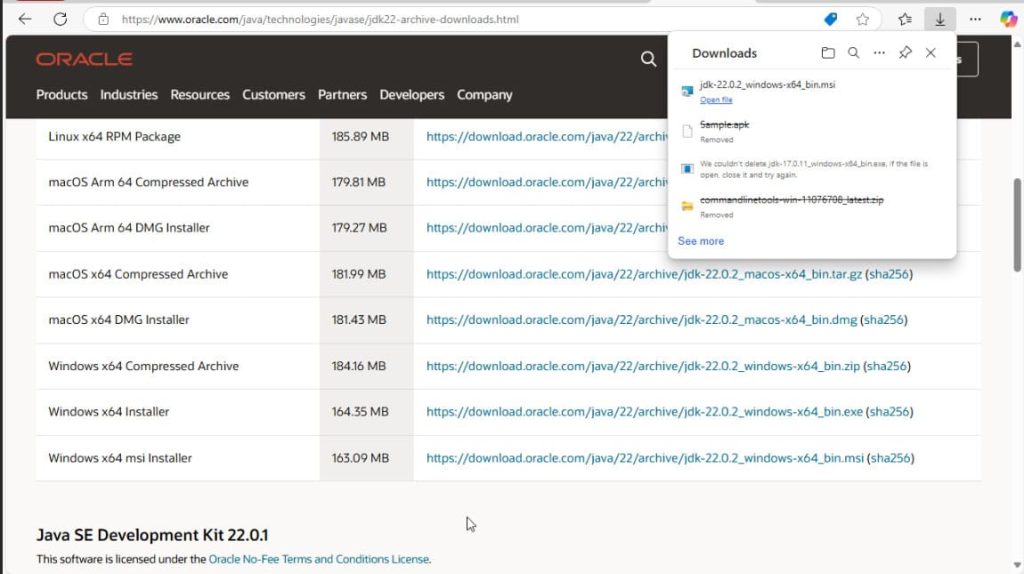
Paso 2: Siga las instrucciones para instalar Java 22 en su máquina.
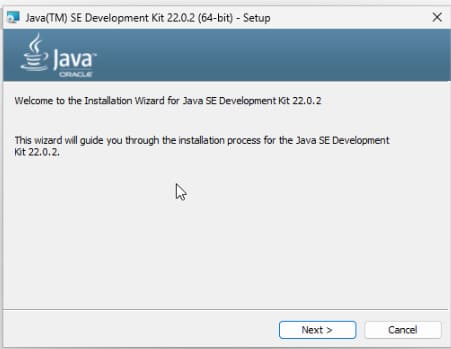
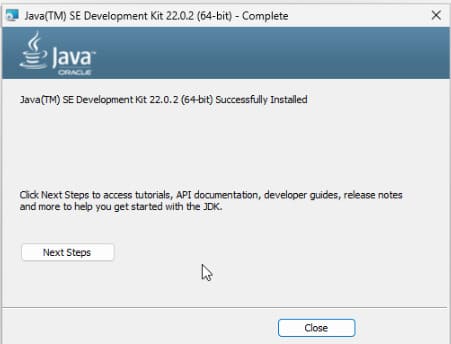
Paso 3: Establezca Java 22 como la versión activa almacenando la ruta del binario en la variable PATH.
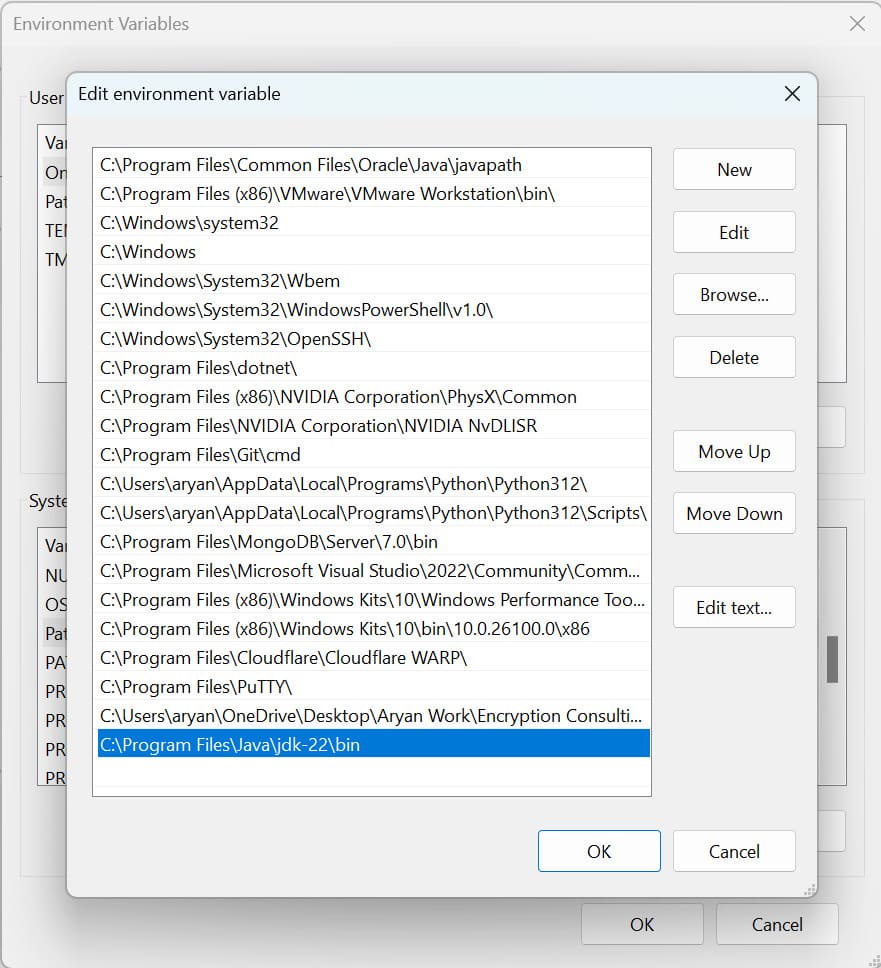
Instalación de la herramienta JSign
Paso 1 : Instale la última versión de JSign Tool (paquete JAR) usando este enlace.
Paso 2 : Compruebe si JSign se ha instalado correctamente o no.
java-jar
Firma
Paso 1: Cambie el directorio de trabajo de la terminal a la carpeta que contiene los archivos “ec_pkcs11client.ini” y “pkcs11properties.cfg”.
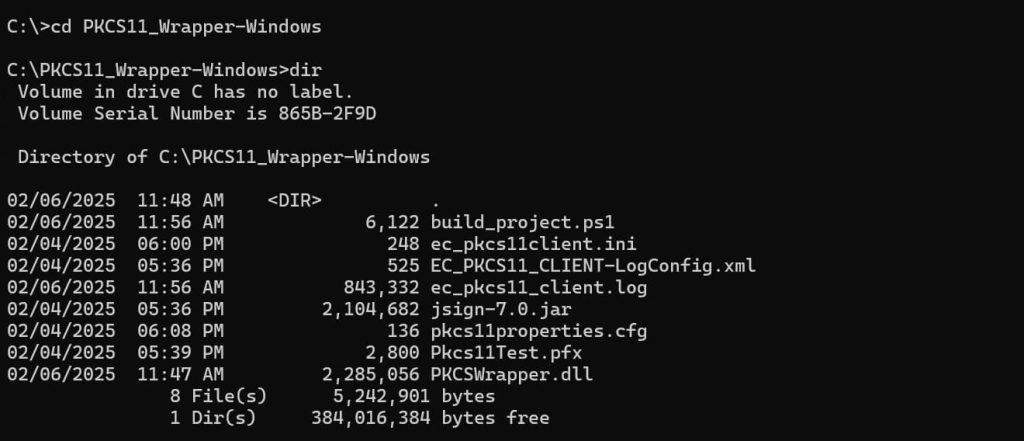
Paso 2: Ejecute el comando de firma desde este directorio.
java -jar <Path of JSign jar file> --keystore <Path of pkcs11properties.cfg> --storepass NONE --storetype PKCS11 --alias <Key alias of the signing certificate> <Path of file to be signed>
A continuación se proporciona un comando de muestra:
java -jar jsign-7.0.jar --keystore pkcs11properties.cfg --storepass NONE --storetype PKCS11 --alias gpg2 build_project.ps1

Verificación (Windows)
JSign no tiene un subcomando de verificación. En Windows, utilice la herramienta signtool del SDK para confirmar la firma:
signtool verify /pa build_project.ps1
Una firma válida muestra el mensaje "Verificado correctamente" junto con la cadena de certificados utilizada. Si el archivo se modificó después de la firma o la cadena de certificados está incompleta, signtool informa del fallo específico en lugar de un error genérico.
Errores comunes (Windows)
| Error | Causa probable | Solución |
|---|---|---|
| java -jar informa que no puede encontrar o cargar el archivo jsign.jar | La ruta a jsign-7.0.jar es incorrecta o relativa al directorio equivocado. | Utilice la ruta completa al archivo JAR o ejecútelo desde el directorio donde se descargó. |
| signtool verify informa "No se encontró firma" | No se especificó el archivo de salida, por lo que jsign firmó el archivo de entrada en su lugar, pero se verificó un archivo diferente. | Confirme que la ruta de archivo exacta pasada a jsign coincide con el archivo pasado a signtool verify. |
Configuración del contenedor PKCS#11 en MacOS
Requisitos previos
Antes de analizar el proceso de uso de la herramienta JSign y nuestro contenedor PKCS11 en una máquina MacOS, asegúrese de tener listo lo siguiente:
- Versión de macOS: Sequoia 15.2 (entorno de prueba Sequoia 15.2)
- Dependencias: Instalar liblog4cxx y curl.
Para instalar las dependencias, ejecute los siguientes comandos
- brew install curl
- brew install log4cxx
Instalación del contenedor PKCS#11 de EC
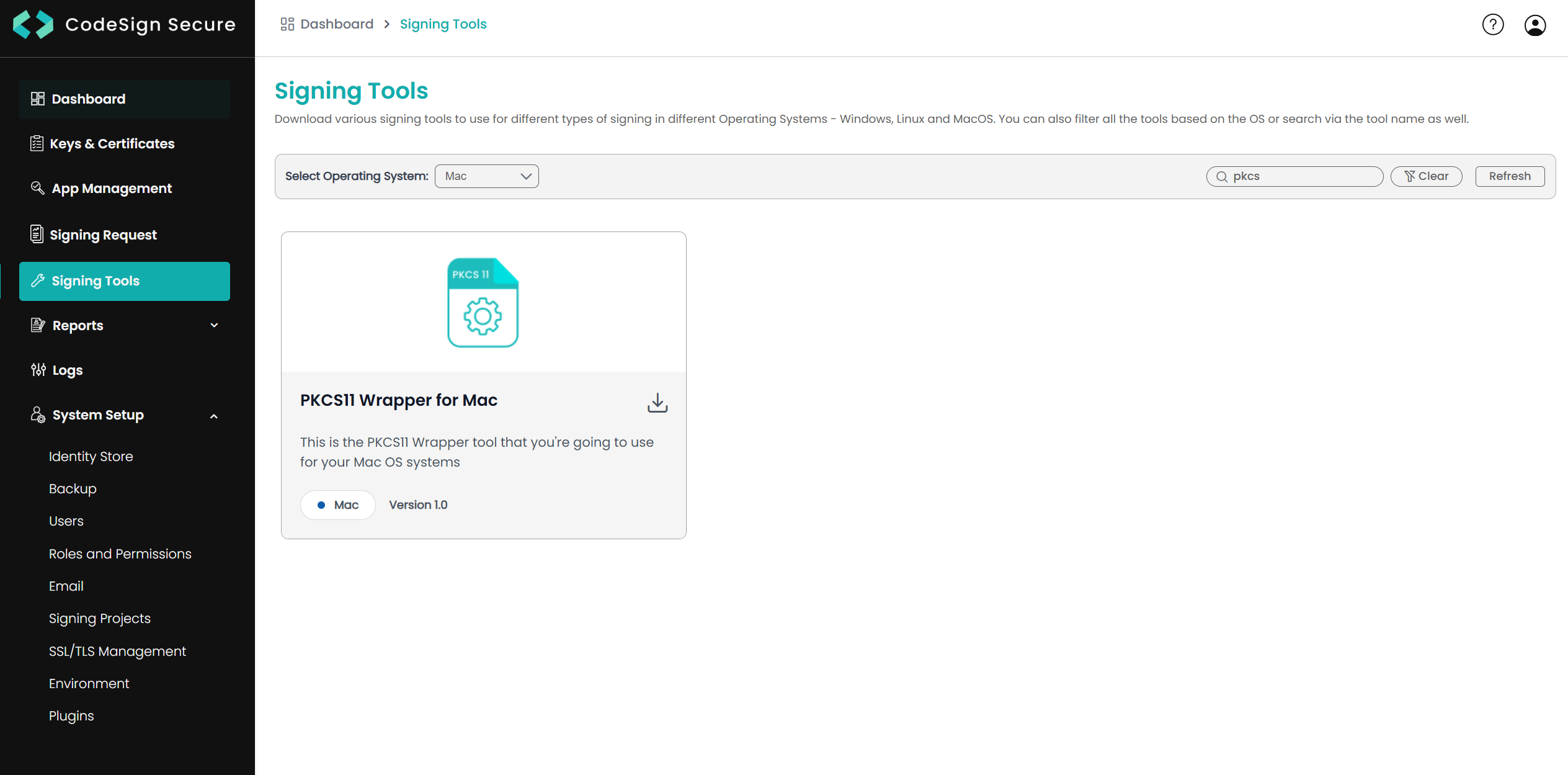
Paso 1: Vaya a la sección Herramientas de firma de EC CodeSign Secure v3.02 y descargue el paquete PKCS#11 para MacOS.
Paso 2: A continuación, genere un certificado de autenticación P12 desde el menú desplegable Configuración del sistema > Usuario > Generar certificado de autenticación.
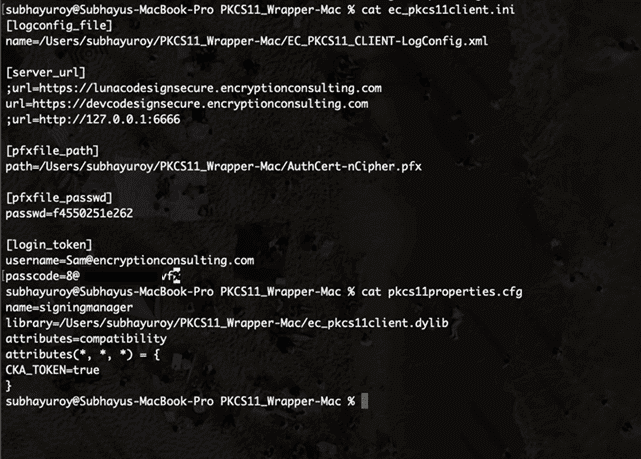
Paso 3: Vaya a su sistema cliente MacOS y edite los archivos de configuración ( ec_PKCS#11client.ini y PKCS#11properties.cfg ) descargados en el PKCS11 Wrapper.
Instalar Java en tu máquina MacOS
También necesitará instalar Java (Java 17 o inferior) en su máquina MacOS para que JSign funcione con nuestro Wrapper PKCS11.
Paso 1: Instala Java 17 en tu ordenador MacOS.
brew install openjdk@17
Paso 2: Localiza la ubicación donde está instalado Java 17 en tu máquina.
Información de preparación para openjdk@17
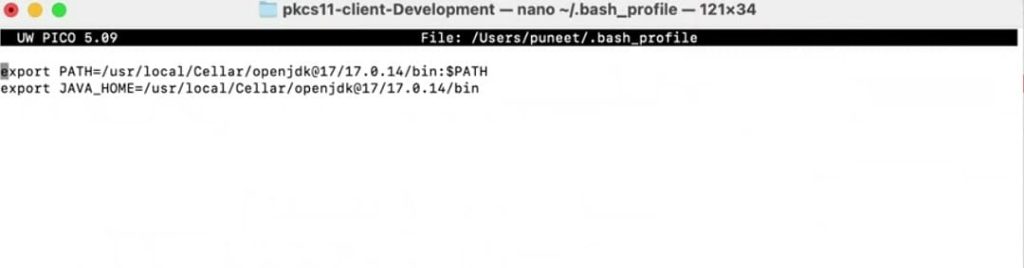
Paso 3: Establezca Java 17 como la versión activa.
Para Zsh: nano ~/.zshrc
Para Bash: nano ~/.bash_profile
Después de ejecutar el comando anterior, agregue estas líneas:
exportar PATH= :$RUTA
exportar JAVA_HOME=
Paso 4: Recargar las variables de entorno
Para Zsh: source ~/.zshrc
Para Bash: source ~/.bash_profile
Instalación de la herramienta JSign
Paso 1 : Instale la última versión de JSign Tool (paquete JAR) usando este enlace.
Paso 2 : Compruebe si JSign se ha instalado correctamente o no.
java-jar
Firma
Paso 1: Cambie el directorio de trabajo de la terminal a la carpeta que contiene los archivos “ec_pkcs11client.ini” y “pkcs11properties.cfg”.
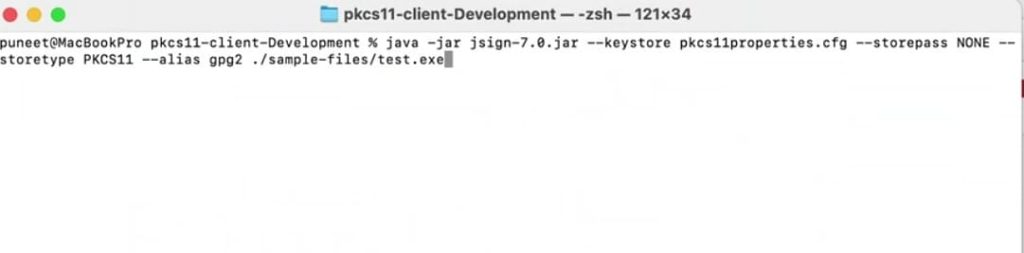
Paso 2: Ejecute el comando de firma desde este directorio.
java -jar <Path of JSign jar file> --keystore <Path of pkcs11properties.cfg> --storepass NONE --storetype PKCS11 --alias <Key alias of the signing certificate> <Path of file to be signed>
A continuación se proporciona un comando de muestra:
java -jar jsign-7.0.jar --keystore pkcs11properties.cfg --storepass NONE --storetype PKCS11 --alias gpg2 build_project.ps1
Verificación (macOS)
Al igual que en las demás plataformas, JSign no verifica las firmas. En macOS, utilice osslsigncode (instálelo mediante brew install osslsigncode) para obtener artefactos de estilo Authenticode:
osslsigncode verify build_project.ps1
Este sistema informa si la firma es válida y muestra la cadena de certificados utilizada para firmar el archivo.
Preguntas frecuentes
¿JSign tiene un comando de verificación integrado como apksigner o signtool?
No. JSign 7.0 solo firma; no tiene un subcomando de verificación. Para confirmar una firma se requiere una herramienta independiente y específica para cada plataforma: signtool verify /pa en Windows o osslsigncode verify en Linux y macOS.
¿Es necesario que el agente de compilación de CI/CD conserve el certificado de autenticación P12 después de firmarlo?
No. La clave de firma privada nunca sale del HSM de CodeSign Secure, por lo que no hay ninguna clave de firma que eliminar localmente. El certificado de autenticación P12 utilizado para conectar el wrapper a CodeSign Secure debe eliminarse del agente de compilación si se comparte o se va a dar de baja.
Conclusión
El PKCS Wrapper de Encryption Consulting simplifica el proceso de firma de código con JSign en Linux, Windows y macOS. Esta integración simplifica una tarea compleja, haciéndola más manejable y menos propensa a errores.
Si busca una experiencia de firma fluida y confiable que se adapte a sus necesidades, considere explorar nuestro producto de firma de código, CodeSign Secure . Esta solución mejorará la seguridad de su organización al aplicar las mejores prácticas y ofrecer registros de auditoría detallados. CodeSign Secure es una herramienta integral diseñada para optimizar su flujo de trabajo de firma de código.
- Puntos Clave
- Matriz de entorno
- ¿Qué es JSign?
- Configuración del contenedor PKCS#11 en Ubuntu
- Requisitos previos
- Instalación del contenedor PKCS#11 de EC
- Instalación de la herramienta JSign
- Instale Java en su máquina Ubuntu.
- Firma
- Verificación (Ubuntu)
- Errores comunes (Ubuntu)
- Requisitos previos
- Instalación del contenedor PKCS#11 de EC
- Instale Java en su máquina Windows.
- Instalación de la herramienta JSign
- Firma
- Verificación (Windows)
- Errores comunes (Windows)
- Configuración del contenedor PKCS#11 en MacOS
- Preguntas frecuentes
- Conclusión