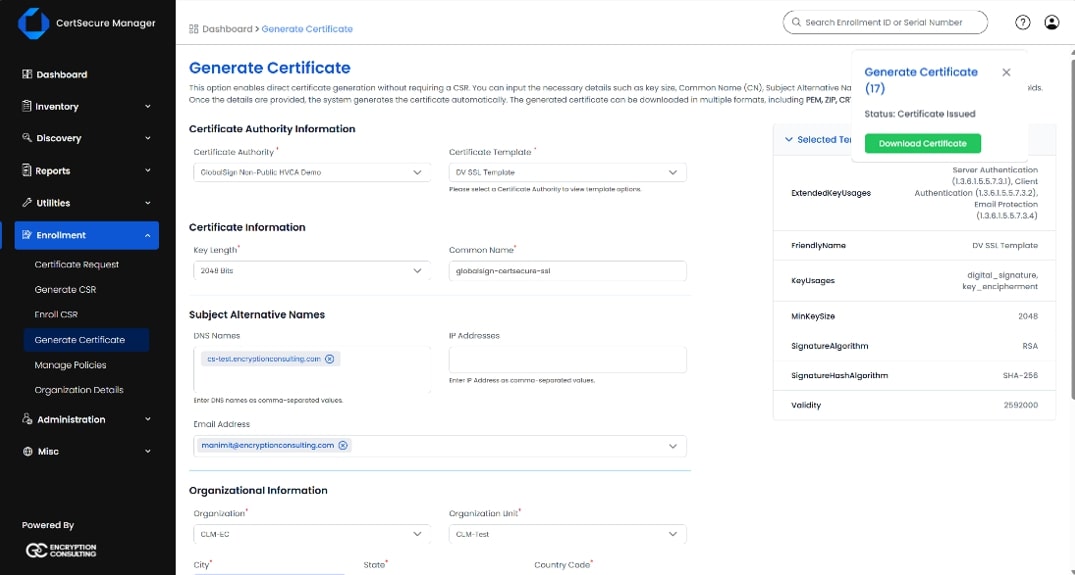
GlobalSign Connector Integratiehandleiding
Voorwaarden
Zorg ervoor dat:
-
CertSecure Manager frontend en backend zijn volledig operationeel.
-
U beschikt over beheerdersrechten op de doelcomputer.
-
Uw CertSecure Manager-account heeft de machtiging 'Certificeringsinstanties beheren'.
U heeft toegang tot:
-
Geldige GlobalSign API-referenties en een mTLS-certificaat met beheerrechten voor certificaten.
-
De backend van CertSecure Manager (URL of IP-adres).
Hardwarevereisten: CPU: 4 kernen, RAM: 8 GB, Opslag: 32 GB
Softwarevereisten (besturingssysteem): Windows 11 of Windows Server 2019 (of later)
Implementatiestappen
Stap 1: Het installatieprogramma uitvoeren
-
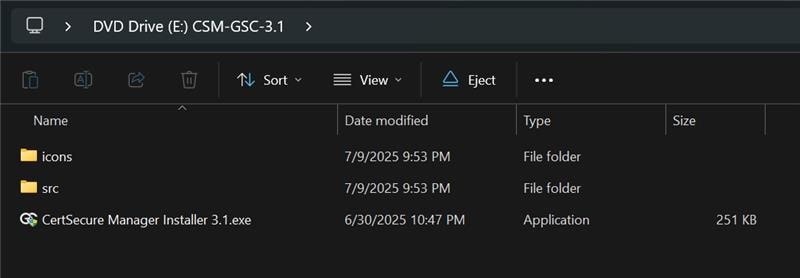
Koppel het ISO-bestand door met de rechtermuisknop te klikken en 'Koppelen' te selecteren.
-
Open het gekoppelde station, zoek het installatieprogramma en voer het uit als beheerder.
Stap 2: Installatie en serviceconfiguratie
-
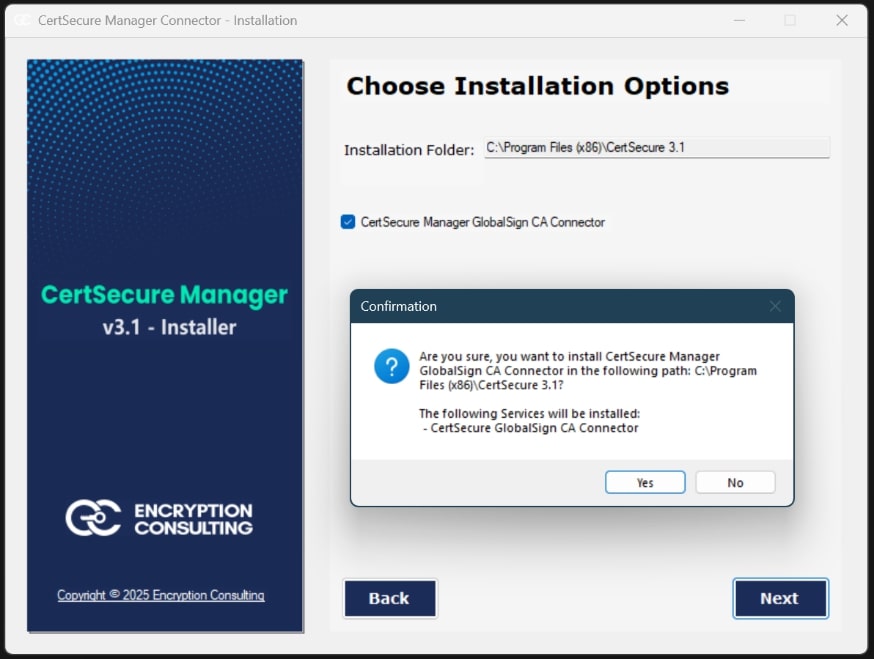
Klik op Volgende → Licentie accepteren → Standaardpad: C:\Program Files (x86)\CertSecure 3.1 → Klik op Volgende en vervolgens op Ja.
-
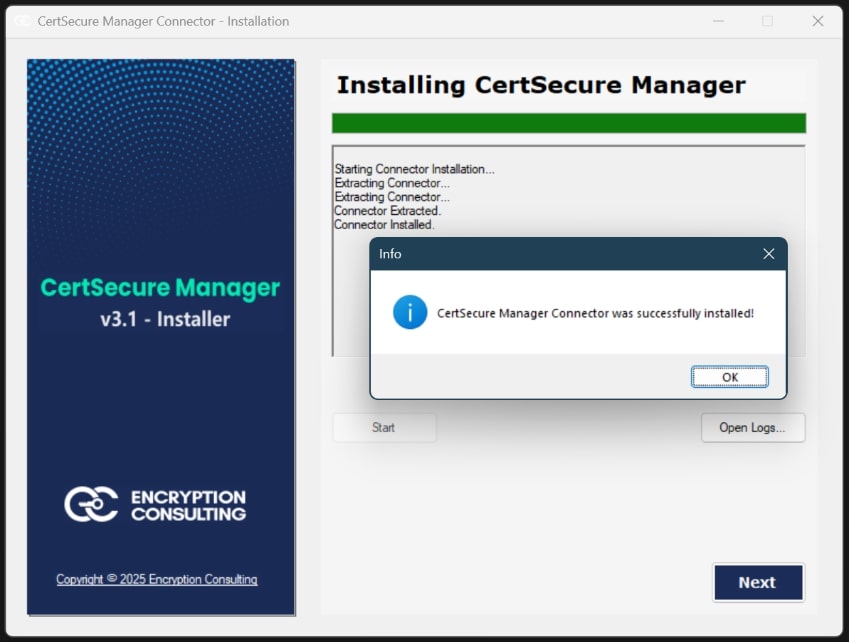
Klik op Start op de installatiepagina → wacht tot de installatie is voltooid. Bekijk indien nodig de logs → Klik op OK en vervolgens op Volgende.
-
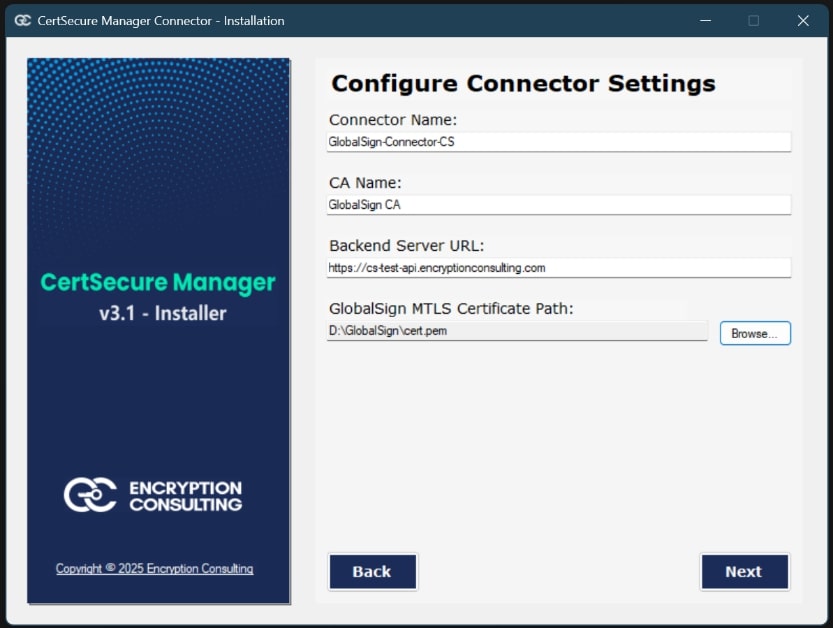
Op de pagina Connectorinstellingen configureren:
-
Voer een connectornaam in (een unieke, onderscheidende waarde).
-
Voer de CA-naam in als de naam van de certificeringsinstantie die in uw GlobalSign-account wordt vermeld, of een waarde zoals GlobalSign CA.
Let op: de CA-naam is alleen ter weergave; alle bewerkingen zijn afhankelijk van de GlobalSign API-referenties.
-
Voer de backend-URL van CertSecure Manager in.
-
Blader en selecteer het GlobalSign mTLS-certificaat.
-
-
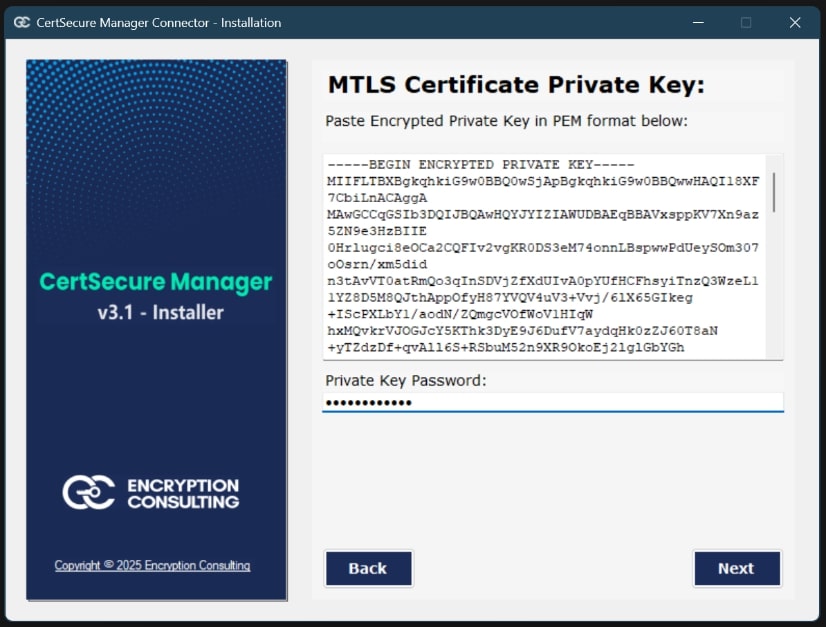
Plak op de volgende pagina de gecodeerde privésleutel en het wachtwoord voor het mTLS-certificaat.
-
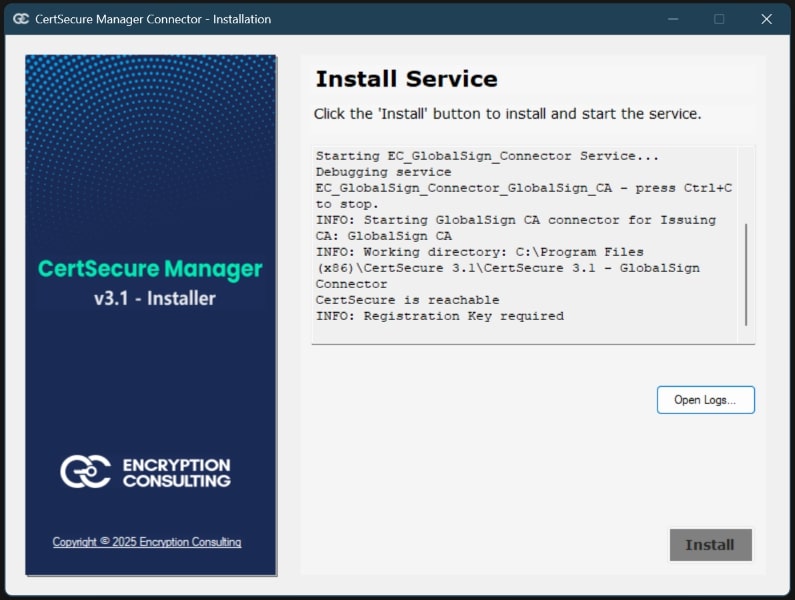
Op de pagina Service installeren
-
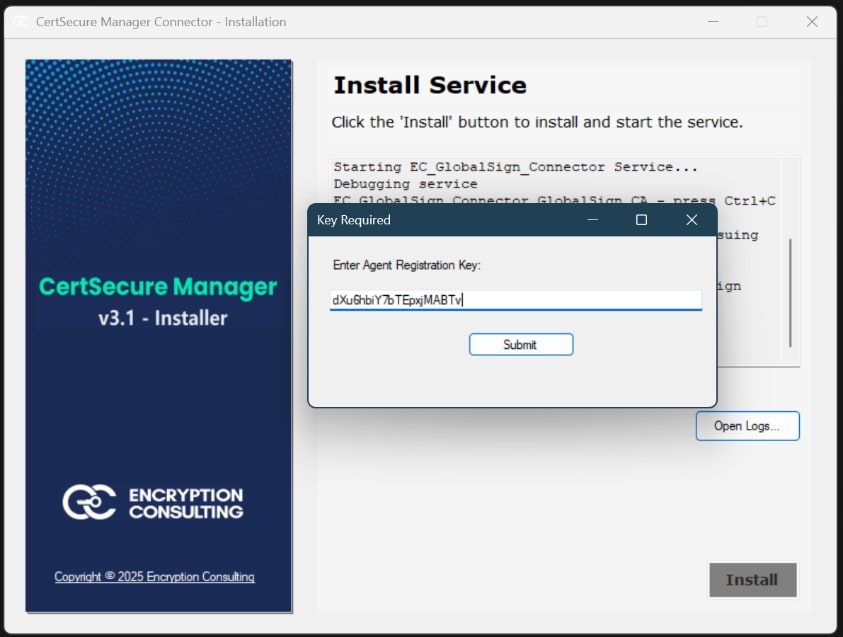
Klik op Installeren. Nadat de service is geïnstalleerd, vraagt het installatieprogramma om de registratiesleutel.
-
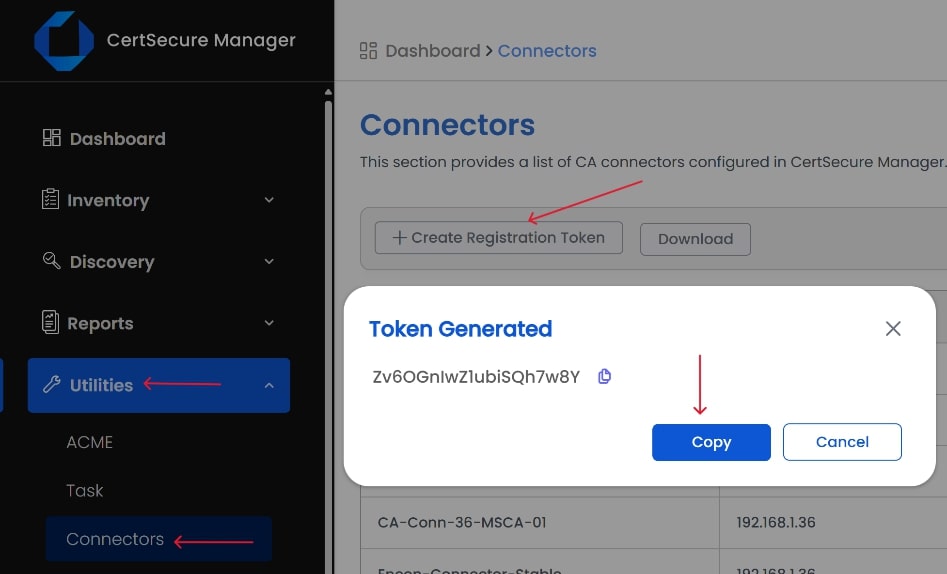
Ga op het CertSecure Manager-platform naar Hulpprogramma's > Connectors en klik op Registratietoken maken.
-
Kopieer het token → plak het in de prompt van het installatieprogramma → klik op Verzenden.
-
-
Voer GlobalSign API-referenties in
-
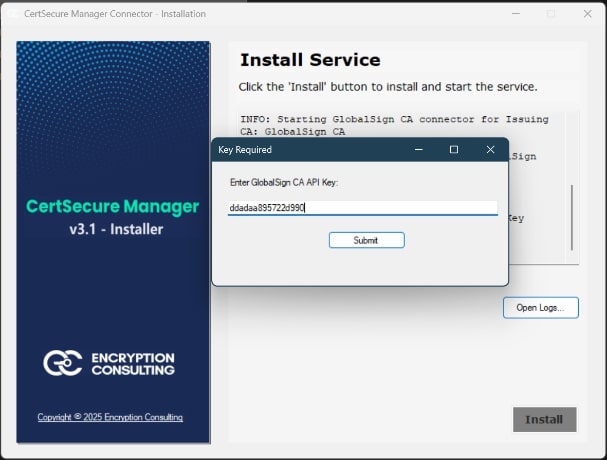
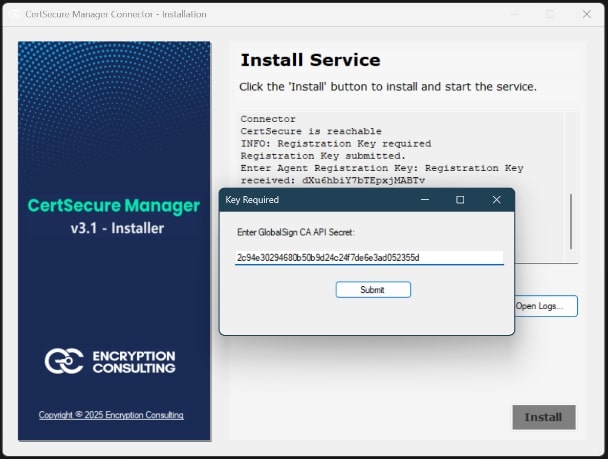
Nadat de registratie is geslaagd, vraagt het installatieprogramma u om de GlobalSign API-referenties die u van het GlobalSign Atlas-platform hebt gekregen.
-
Voer de API-referenties in bij de prompt in het installatieprogramma en klik op Verzenden.
-
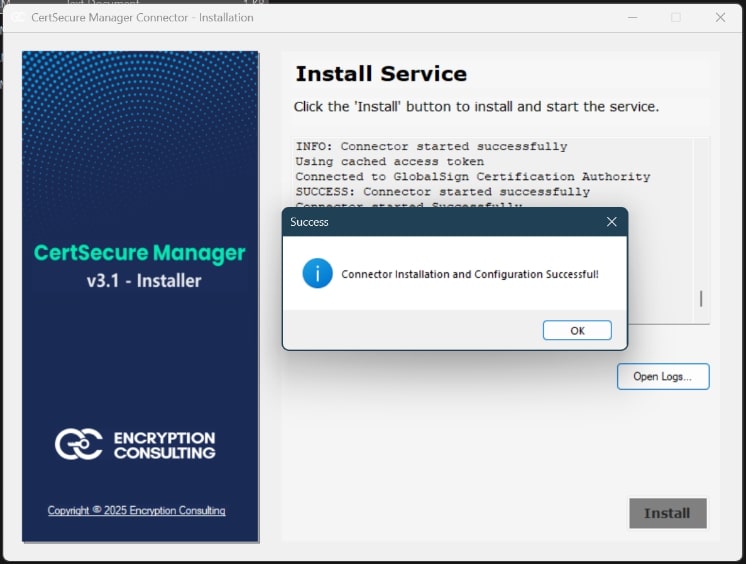
Klik op OK als de installatie succesvol is.
-
Klik op Voltooien.
-
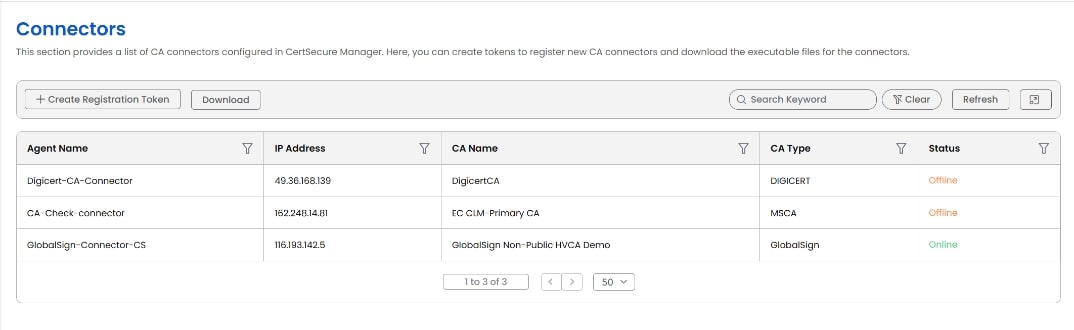
Ga naar Hulpprogramma's > Connectoren en klik op Vernieuwen om de weergegeven connector te bekijken.
-
-
In CertSecure UI:
-
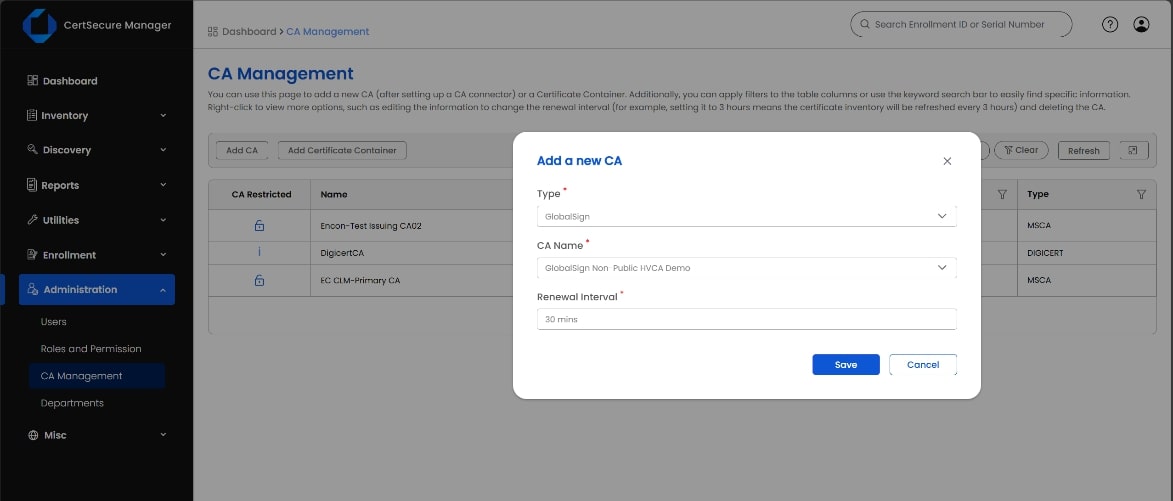
Ga naar Beheer > CA-beheer, klik op CA toevoegen
-
Kies CA-type: GlobalSign
-
Selecteer de nieuw toegevoegde CA-naam (bijvoorbeeld GlobalSign CA zoals ingevoerd tijdens de installatie)
-
Stel het vernieuwingsinterval in (bijv. 30 = synchronisatie elke 30 minuten) → Klik op Opslaan.
-
Stap 3: Certificaatsjablonen configureren
Let op: GlobalSign levert geen certificaatsjablonen of aliassen die gebruikt kunnen worden voor monitoring of analyses. CertSecure Manager biedt u de mogelijkheid om certificaatsjablonen te creëren die gekoppeld zijn aan de vereiste CSR-beleidsregels in het GlobalSign-account. Dit voorkomt dat u de certificaataanvraaggegevens telkens handmatig hoeft in te vullen.
-
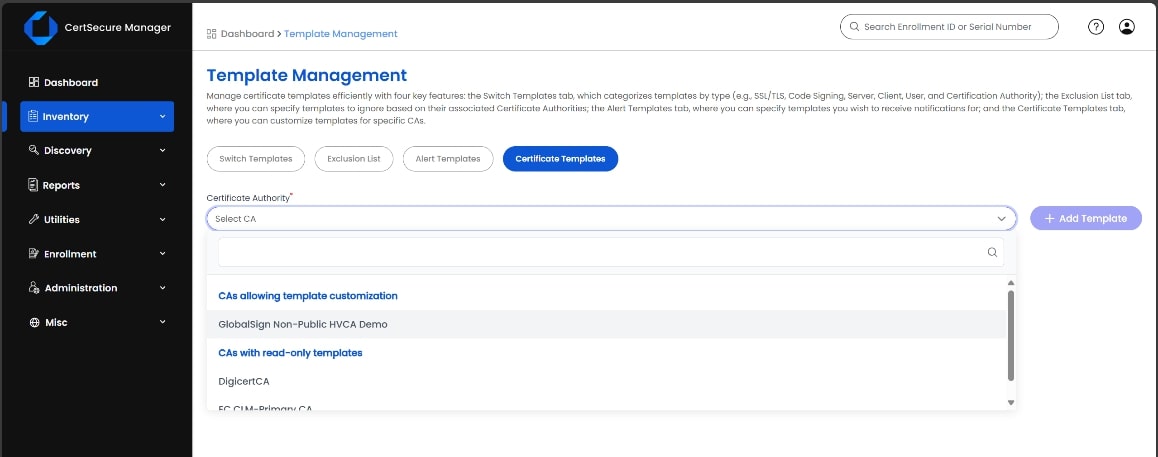
Navigeer in het CertSecure Manager Platform naar Inventaris > Sjabloonbeheer > Certificaatsjablonen. (Tijdens de eerste installatie duurt het ongeveer 15-30 minuten, afhankelijk van het geconfigureerde synchronisatie-interval. Wacht tot de connector het certificaataanvraagbeleid synchroniseert op basis van de API-referenties.)
-
Klik op de vervolgkeuzelijst Certificeringsinstantie en selecteer onder de categorie 'CA's die sjabloonaanpassing toestaan' de GlobalSign CA.
-
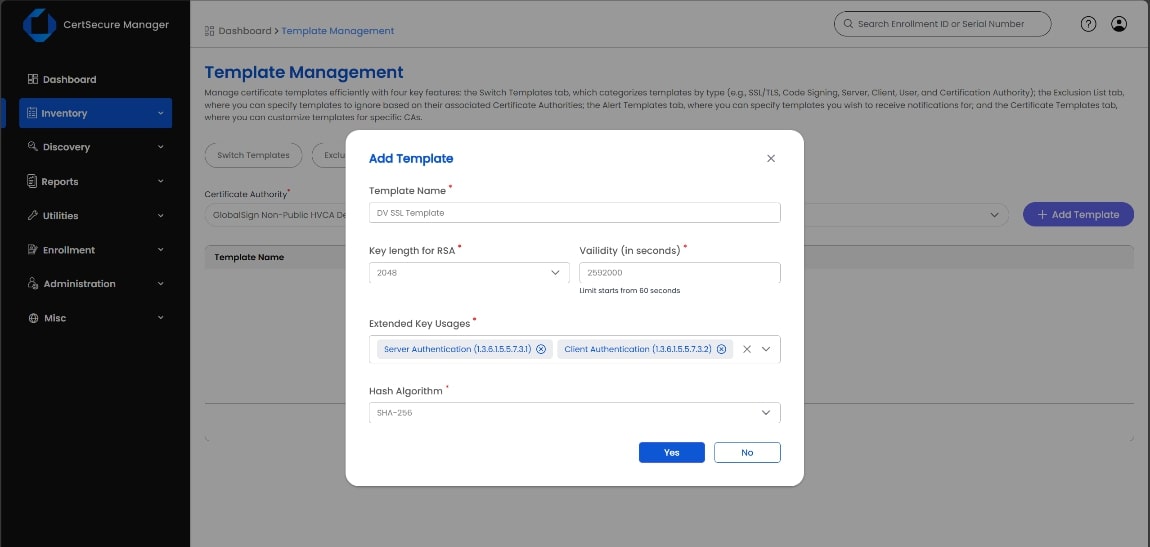
Voer de gegevens van het certificaatsjabloon in op basis van het beschikbare beleid van GlobalSign in uw API-inloggegevens.
-
Klik op Ja. Deze sjabloon is nu beschikbaar voor certificaatinschrijving en rapporten.