
Handleiding voor de integratie van HLK/HCK-ondertekening
De expertise van Encryption Consulting LLC op dit gebied zorgt ervoor dat uw codeondertekeningsproces naadloos, veilig en conform de Microsoft-standaarden verloopt. Het digitaal ondertekenen van uw HLK-pakket (.hlkx) omvat een reeks stappen om een veilige en verifieerbare digitale handtekening te creëren. Deze stappen garanderen dat de code voldoet aan de Microsoft-standaarden.
We begrijpen dat flexibiliteit essentieel is, daarom bieden we twee methoden voor HLK-ondertekening aan, waaruit u de methode kunt kiezen die het beste bij uw behoeften past. De eerste methode maakt gebruik van onze eigen Utility Tool, die het ondertekeningsproces stroomlijnt tot een korte reeks prompts. De tweede methode maakt gebruik van onze Key Storage Provider (KSP) in combinatie met Microsofts signtool, wat een hoger beveiligingsniveau biedt en ideaal is voor klanten die prioriteit geven aan beveiliging en compatibiliteit. In beide gevallen blijft de privésleutel in de HSM en wordt elke ondertekeningshandeling centraal geregistreerd.
Paragrafen 1 tot en met 5 bereiden de clientcomputer voor en zijn van toepassing op beide methoden. Kies paragraaf 6 of 7 die het beste bij uw voorkeur past en controleer dit vervolgens met behulp van paragraaf 8.
CodeSign Secure KSP instellen
De Encryption Consulting Key Storage Provider (KSP) voor Windows is een softwarecomponent die het Microsoft Cryptography API: Next Generation (CNG) framework uitbreidt. Het belangrijkste doel ervan is om Windows-applicaties, zoals signtool.exe en onze Utility Tool, in staat te stellen naadloos te communiceren met de cryptografische sleutels en certificaten die in een HSM zijn opgeslagen.
Stap 1: Download de EC KSP
- Log in op het CodeSign Secure-portaal en ga naar de sectie 'Signing Tools' om 'Encryption Consulting CNG-SigningKSP' (ook wel 'EC KSP for Windows' genoemd) te downloaden.
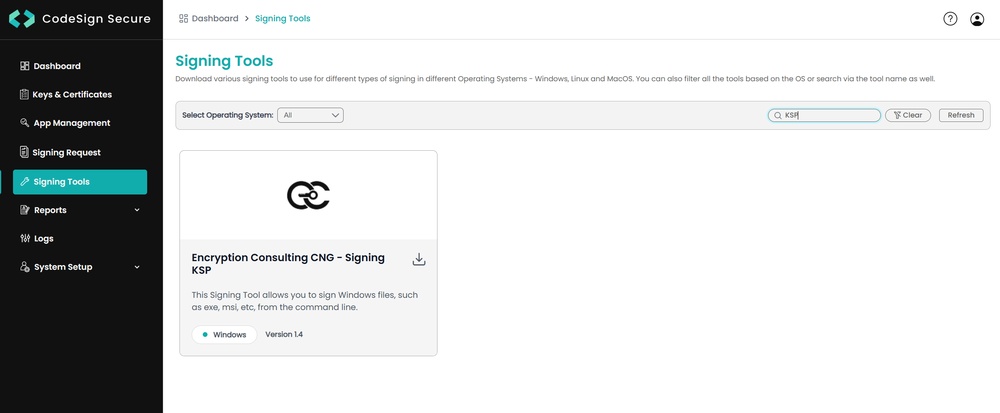
- Pak het zipbestand uit om het bestand “Setup.msi” te verkrijgen.
Stap 2: Installeer de EC KSP
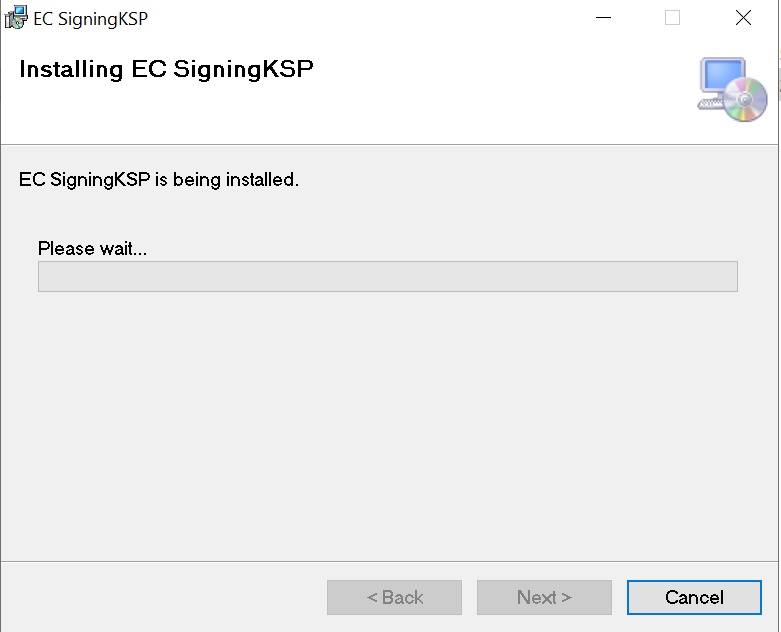
- Voer het installatieprogramma “Setup.msi” uit met beheerdersrechten.
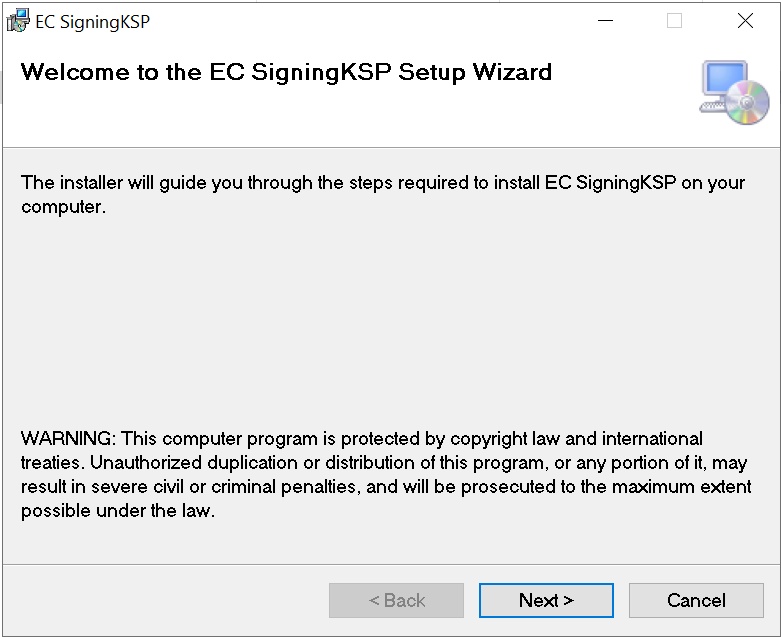
-
Volg de instructies op het scherm van de installatiewizard.
- Accepteer de licentieovereenkomst voor eindgebruikers.
- Kies de installatiemap (de standaardmap is C:\Program Files\Encryption Consulting\SigningKSP).
- Kies of je KSP voor iedereen wilt installeren of alleen voor de huidige gebruiker.
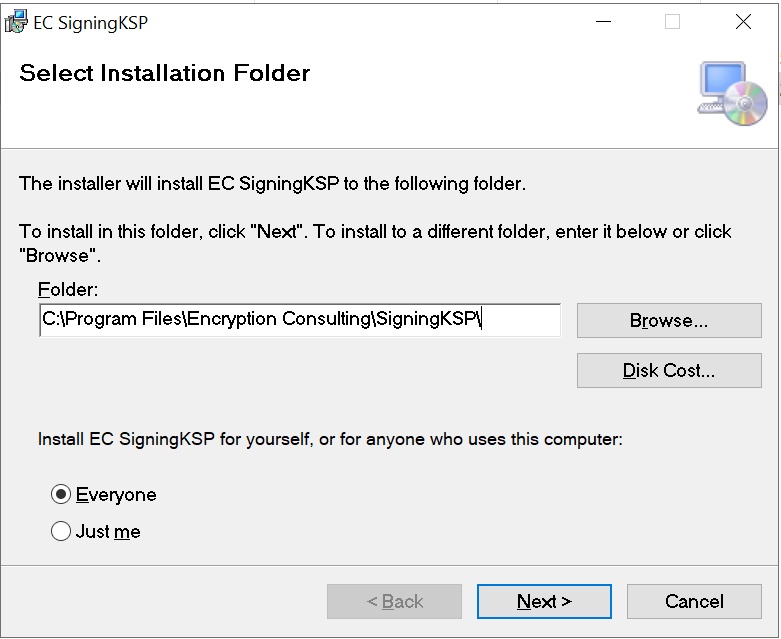
-
Voer de gevraagde gegevens in, zoals:
- gebruikersnaam: De gebruikersnaam/het e-mailadres waarmee u inlogt op het CodeSign Secure-portaal.
- Code: De geheime code die u hebt ingesteld tijdens het configureren van de CodeSign Secure-oplossing (dit is de code die is gedefinieerd in uw conf.ini-configuratiebestand).
- Identiteitstype: Laat dit veld op de standaardwaarde (2) staan. Als uw implementatie authenticatie uitvoert via een lokale identiteitsopslag, stelt u dit in op 1 zoals beschreven in de productdocumentatie.
- CodeSign beveiligde URL: De URL om toegang te krijgen tot het portaal (vergeet niet "/api/" aan het einde van de URL toe te voegen). Laat de API BaseURL ongewijzigd als deze al correct is ingevuld.
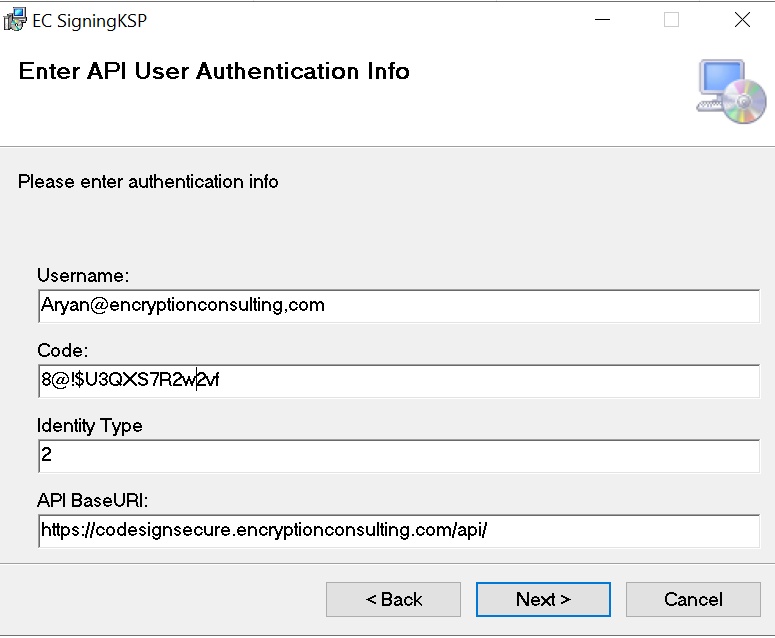
- Klik op Volgende en bevestig de installatie. Wanneer Windows vraagt of u dit programma wilt toestaan wijzigingen aan uw pc aan te brengen, klikt u op Ja.
Stap 3: De instellingen van de Register-editor configureren
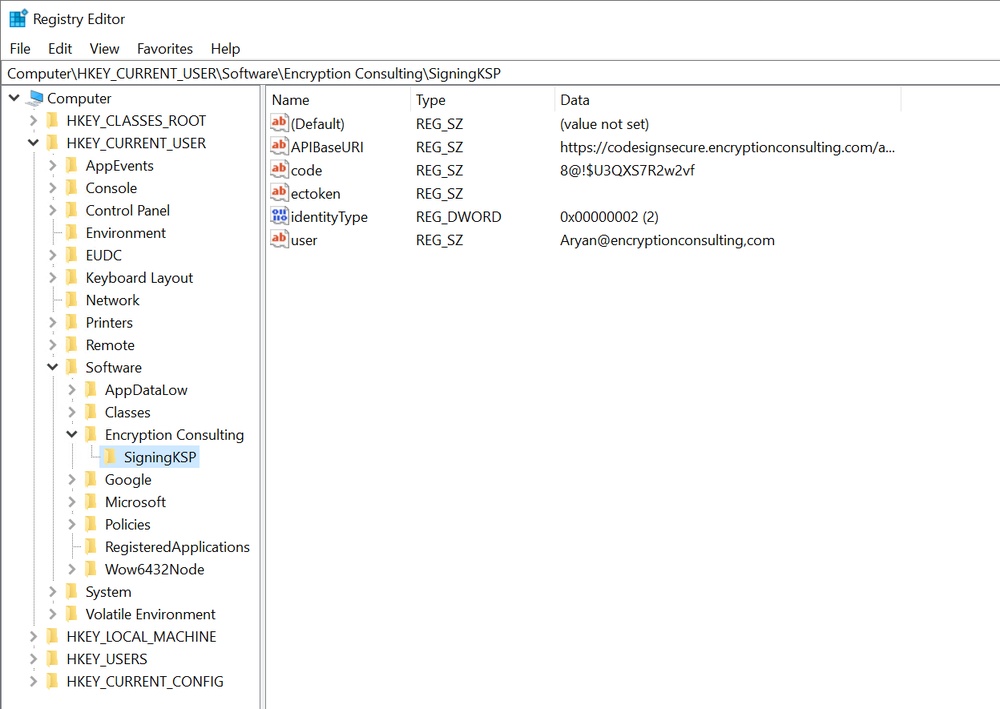
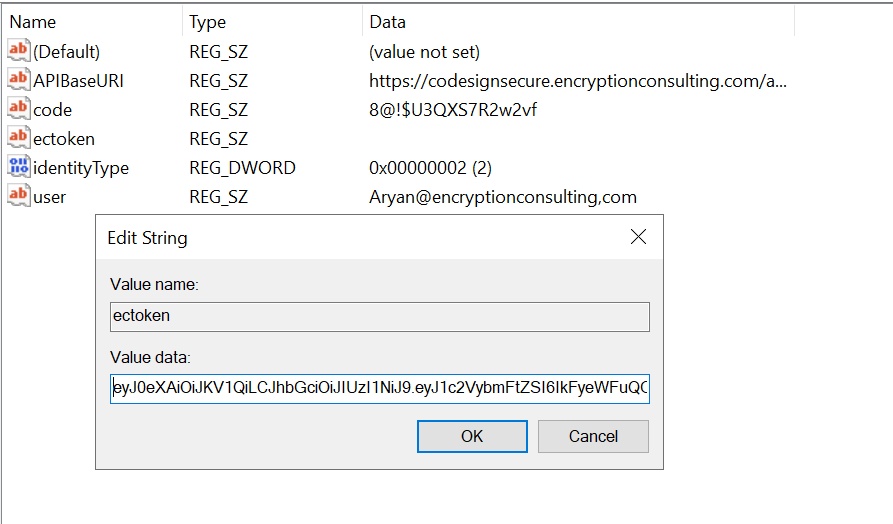
- Open de Register-editor vanuit het Startmenu en navigeer naar HKEY_CURRENT_USER > Software > Encryption Consulting > SigningKSP.
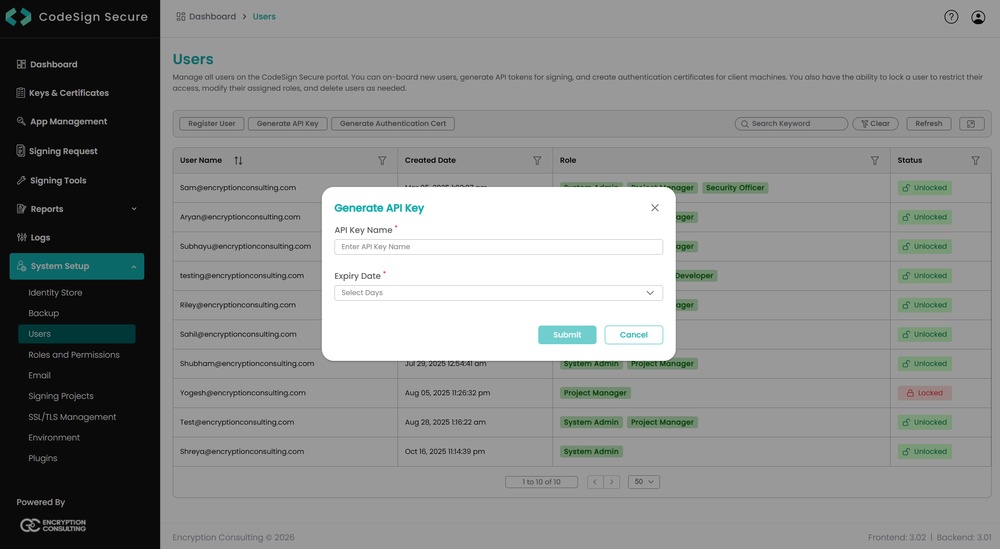
- Open nu de CodeSign Secure-portal en ga naar Systeeminstellingen > Gebruiker. Selecteer de optie 'API-sleutel genereren'.
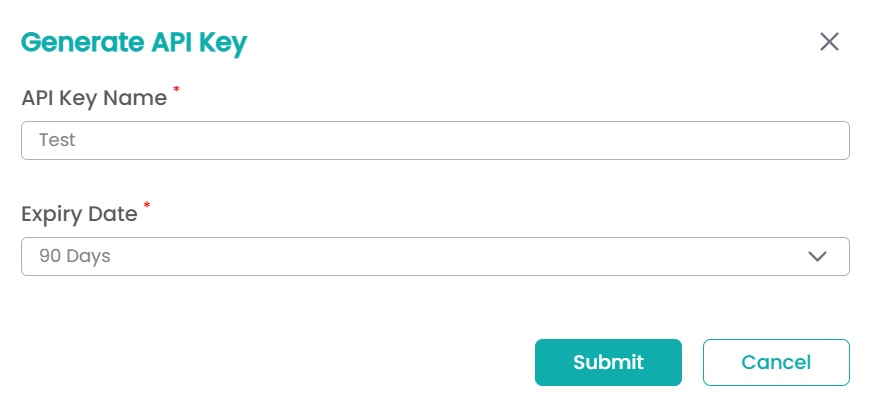
- Maak een token aan voor uw account door een naam en de geldigheidsperiode op te geven. Vergeet niet het token te kopiëren, want het wordt slechts één keer weergegeven.
- Voeg dit token toe aan het veld "ectoken" in de Register-editor.
P12-authenticatiecertificaat instellen
Het instellen van een P12-certificaat houdt in dat u uw omgevingsvariabelen configureert om uw clientcomputer te authenticeren met CodeSign Secure van Encryption Consulting.
Stap 1: Een machineauthenticatiecertificaat aanmaken
- Open de CodeSign Secure-portal en ga naar Systeeminstellingen > Gebruiker. Selecteer de optie 'Authenticatiecertificaat genereren'.
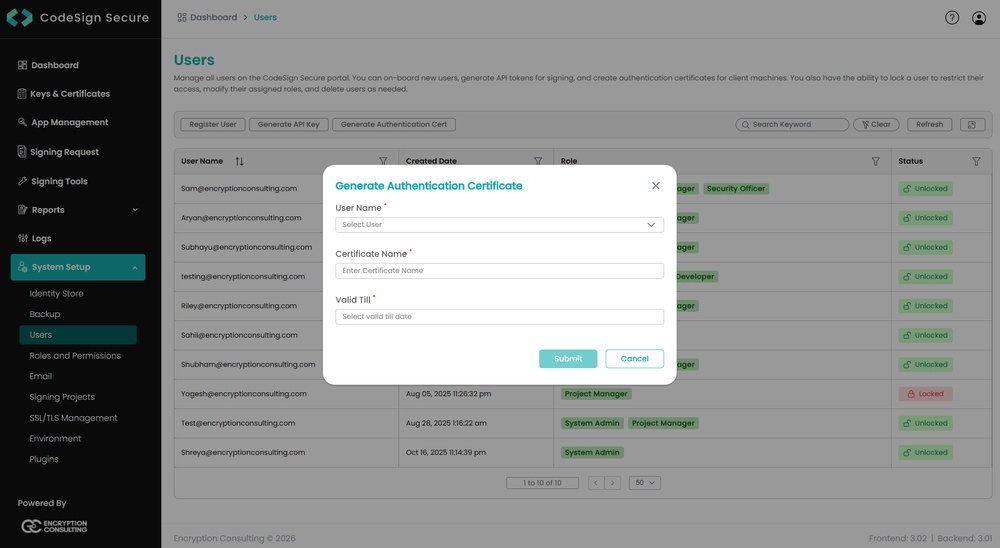
- Selecteer de gebruikersnaam uit het keuzemenu en voer de gegevens in, zoals de certificaatnaam en de vervaldatum.
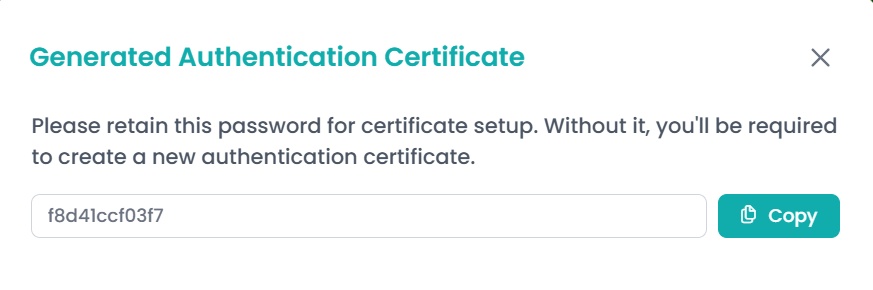
- Het programma zal je vervolgens een .pfx-certificaatbestand verstrekken en ook het wachtwoord van dat certificaatbestand weergeven.
LET OP: Dit wachtwoord wordt slechts één keer weergegeven. Kopieer en bewaar het daarom veilig om de authenticatie met de CodeSign Secure-server te kunnen uitvoeren.
Stap 2: Omgevingsvariabelen configureren
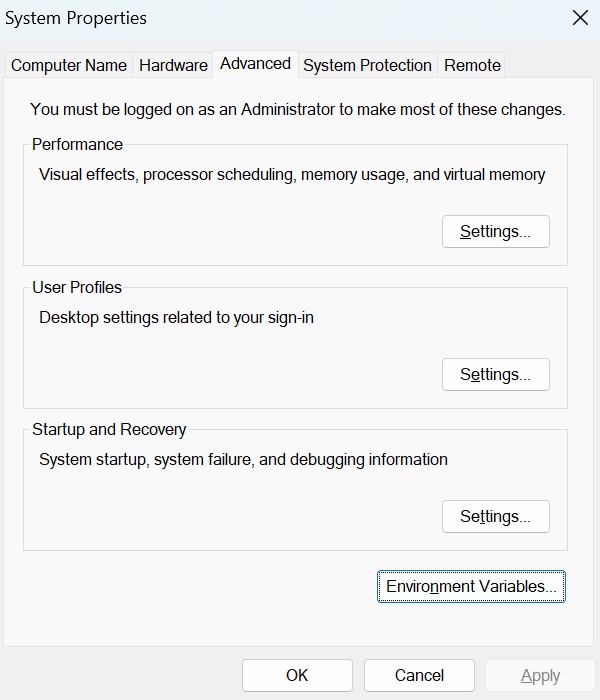
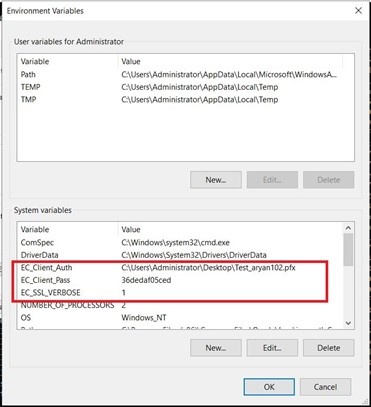
- Open de omgevingsvariabelen vanuit het startmenu.
-
Voeg nieuwe systeemvariabelen toe door op de knop 'Nieuw' te klikken. Geef de volgende variabelenaam en de bijbehorende details op.
- EC_Client_Auth: Dit komt overeen met het pad naar uw SSL-authenticatiecertificaat, dat u kunt aanmaken via CodeSign Secure.
- EC_Client_Pass: Dit komt overeen met het wachtwoord van uw certificaat, dat u ontvangt bij het aanmaken van het certificaat.
- EC_SSL_VERBOSE: Komt overeen met de instelling om de debug-uitvoer voor EC KSP in te schakelen (1) of uit te schakelen (0).
Installeer de Utility Tool en OpenSSL.
De volgende componenten moeten op de clientcomputer aanwezig zijn voordat er kan worden ondertekend:
- De Utility Tool van Encryption Consulting is op het systeem geïnstalleerd.
- OpenSSL is geconfigureerd in het systeem.
- Voorbeeld van een HLK/HCK-bestand dat in het systeem aanwezig is.
Stap 1: OpenSSL downloaden en installeren
Download en installeer OpenSSL op uw systeem via de officiële OpenSSL-distributie voor Windows.
Stap 2: Installeer de Encryption Consulting Utility Tool.
Voor de installatie moet u een MSI-bestand van het portaal downloaden en uitvoeren. Dit bestand installeert de tool op uw computer.
Naast de tool zelf, wordt u ook gevraagd om verschillende ondertekeningssoftware te installeren, zoals de Windows SDK, de Java SDK en Encryption Consulting KSP. Deze software wordt door de Utility Tool gebruikt om ondertekeningsbewerkingen uit te voeren op verschillende bestandstypen.
OPMERKING: Als u de Encryption Consulting KSP in sectie 1 al hebt geïnstalleerd, kunt u die prompt tijdens deze installatie overslaan. Door de prompt van de Windows SDK te laten uitvoeren, voldoet u ook aan de vereiste voor de ondertekeningstool in sectie 4.
Na een succesvolle installatie vindt u het bestand Utility Tool.exe in de map “C:\Program Files\Encryption Consulting\Utility Tool”.
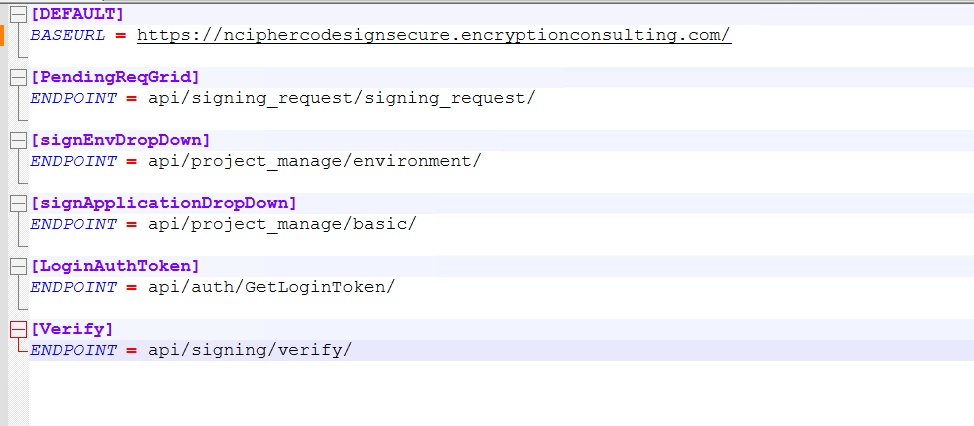
Je moet het veld "BASEURL" in het configuratiebestand wijzigen met de URL van je domein.
Stap 3: Bevestig het HLK/HCK-bestand
Plaats het .hlkx- (of .hckx-)pakket dat u wilt ondertekenen op een handige locatie op de computer en noteer het volledige pad. Beide onderstaande ondertekeningsmethoden verwijzen naar dit pad.
Stel Signtool in (voor de KSP-methode)
Als u sectie 7, de KSP met signtool, wilt gebruiken, moet signtool.exe aanwezig en bereikbaar zijn. Het wordt meegeleverd met de Microsoft Windows SDK. Sla deze sectie over als u alleen de Utility Tool-methode uit sectie 6 gebruikt.
Stap 1: Download en installeer de Windows SDK.
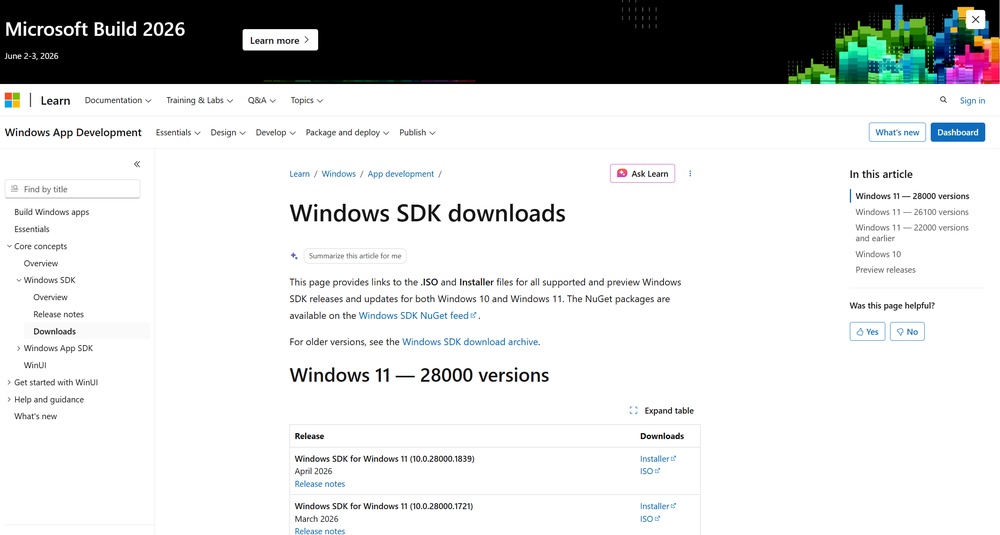
- Gebruik de volgende downloadlink om de Windows Software Development Kit te downloaden: Windows SDK-downloads – Windows-apps | Microsoft Learn
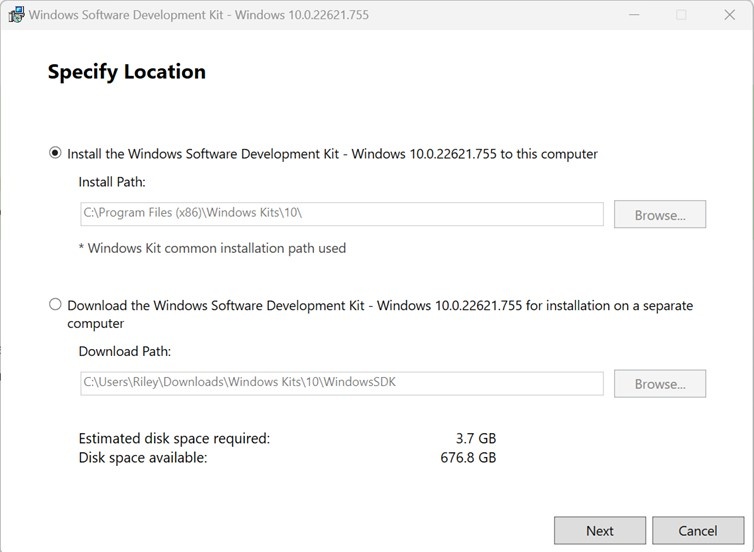
- Open het installatieprogramma zodra het is gedownload en selecteer 'Volgende' op het eerste scherm om de standaardinstellingen te behouden.
-
Volg de instructies op het scherm van de installatiewizard.
- Accepteer de privacyverklaring van Windows Kits.
- Accepteer de licentieovereenkomst voor eindgebruikers.
- Selecteer “Windows SDK Signing Tools for Desktop Apps” en vervolgens “Installeren”.
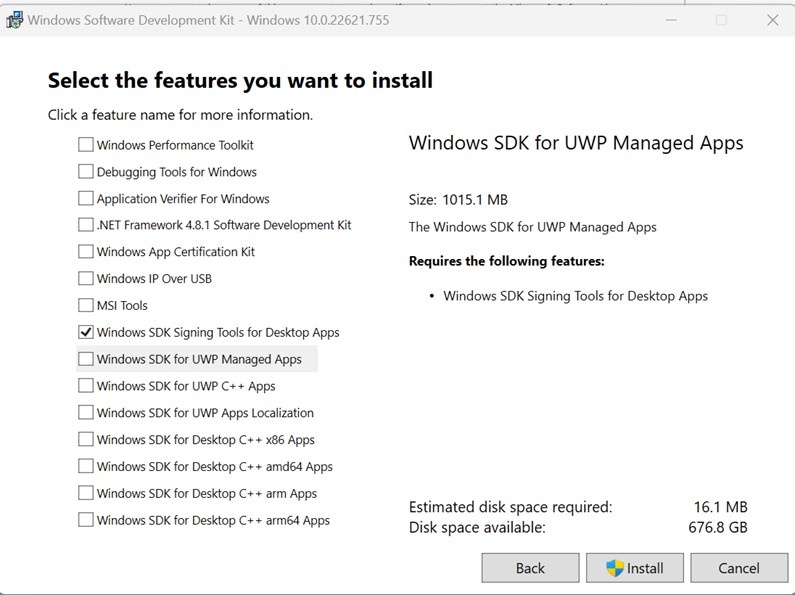
- Ga naar de volgende locatie waar de tools zouden moeten zijn gedownload: “C:\Program Files (x86)\Windows Kits\10\bin”. Selecteer de gewenste versie en controleer of het bestand “signtool.exe” aanwezig is.
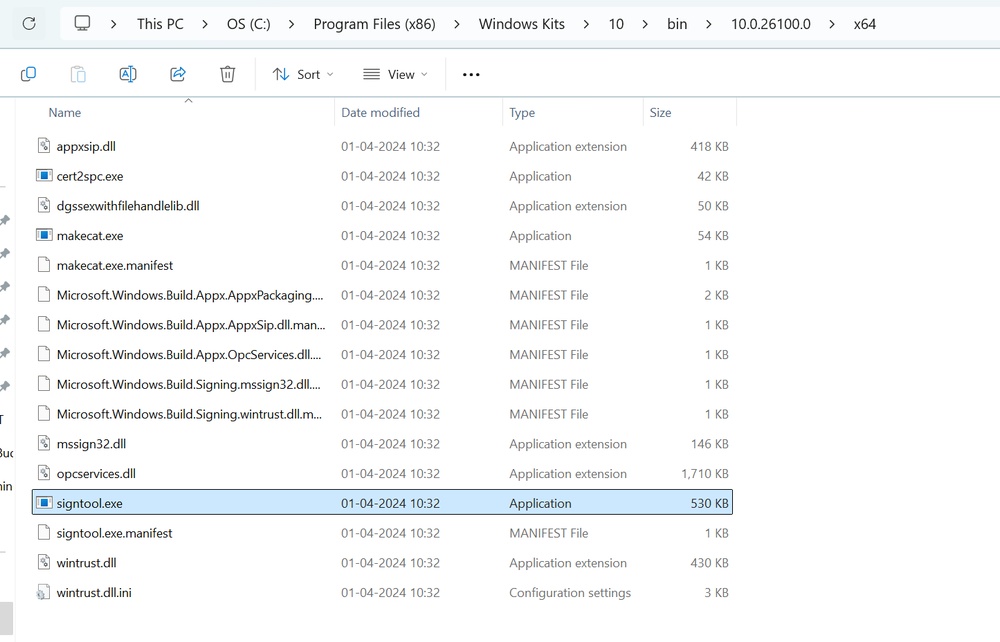
- Zorg ervoor dat u zich in de x64-directory bevindt en kopieer het pad naar deze directory.
Stap 2: Voeg het pad naar Signtool.exe toe aan de omgevingsvariabelen.
- Open de Omgevingsvariabelen via het Startmenu.
- Scroll in de onderste tabel door de systeemvariabelen totdat je PATH in de variabelenamen vindt.
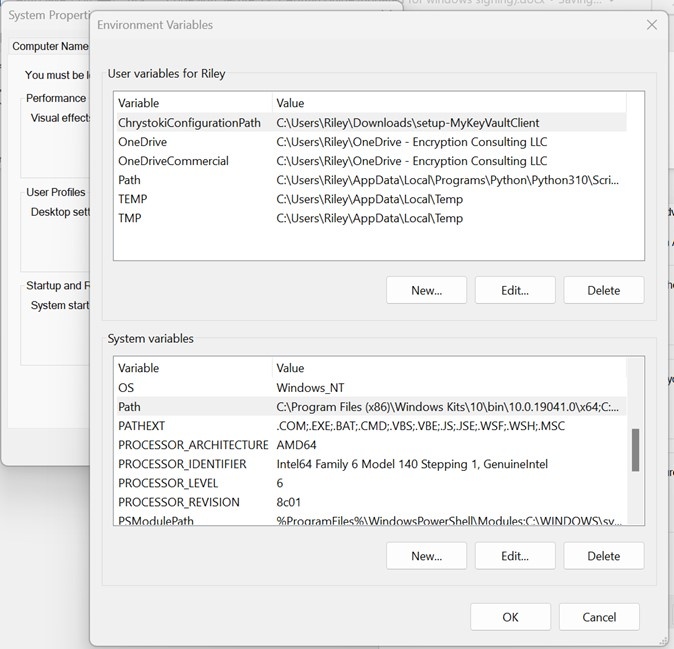
- Dubbelklik op PATH in Systeemvariabelen en selecteer Nieuw aan de linkerkant van het scherm. Plak het gekopieerde mappad van “signtool.exe” in het nieuwe veld.
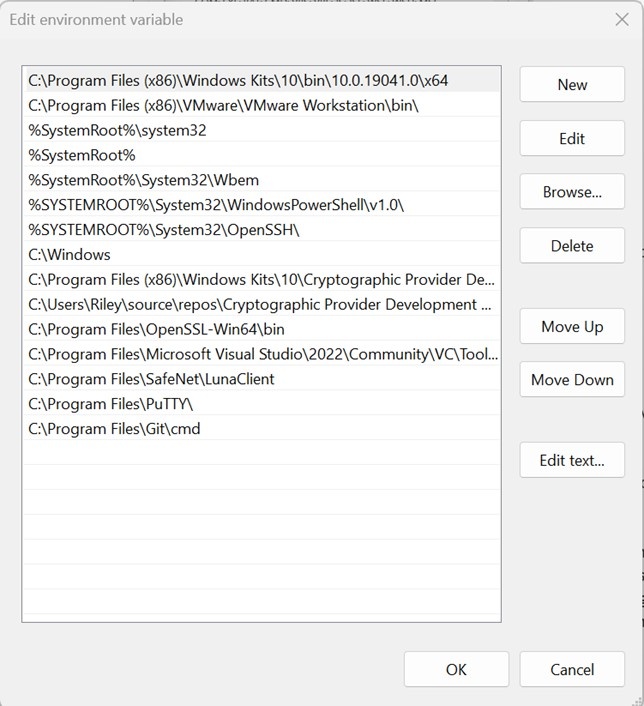
- Selecteer OK onderaan elke pagina om de pagina Omgevingsvariabelen te verlaten.
Verkrijg het ondertekeningscertificaat.
Beide ondertekeningsmethoden verwijzen naar een openbaar certificaat waarvan de privésleutel in de HSM is opgeslagen. Signtool vereist dit certificaat in PEM-formaat.
Stap 1: Download het openbare certificaat
Download het openbare certificaat dat u wilt gebruiken voor ondertekening vanuit het gedeelte 'Sleutels en certificaten' van het CodeSign Secure-portaal en noteer de sleutelnaam (alias) die eraan is gekoppeld.
De twee methoden verwachten verschillende formaten van hetzelfde certificaat. Signtool in sectie 7 vereist een .pem-bestand, terwijl de Utility Tool in sectie 6 een .crt-bestand vereist.
Converteer tussen de twee met behulp van OpenSSL, vandaar dat het in sectie 3 als vereiste wordt vermeld.
openssl x509 -outform der -in certificate.pem -out certificate.crt
LET OP: De sleutelnaam die u hier noteert, wordt de /kc-waarde in sectie 7, en het .pem-pad wordt de /f-waarde.
Ondertekenen met de tool voor aangepaste hulpprogramma's
Deze methode maakt gebruik van onze eigen tool, die is ontworpen om alle soorten Windows-ondertekening uit te voeren (zelfs HLK-ondertekening). Deze tool stroomlijnt het ondertekeningsproces en maakt het efficiënt en probleemloos.
Stap 1: Start de hulpprogramma-tool
Open het hulpprogramma dat in sectie 3 is geïnstalleerd vanuit de map “C:\Program Files\Encryption Consulting\Utility Tool”.
Stap 2: Voer de ondertekeningsgegevens in.
-
Vul de gevraagde gegevens in:
- gebruikersnaam: De gebruikersnaam die u gebruikt om in te loggen bij CodeSign Secure.
- Naam van de toepassing: Het ondertekeningsproject waar het verzoek bij hoort.
- Omgevingsnaam: De omgeving die voor dat project is geconfigureerd.
- Pad van het bestand: Het .hlkx-pakket moet worden ondertekend, zoals vermeld in sectie 3.
- Naam voor het uitvoerbestand: Het te produceren, ondertekende pakket. De tool schrijft een nieuw bestand in plaats van het originele bestand te wijzigen.
- Pad naar certificaat: Het .crt-certificaat is gedownload in sectie 5.
LET OP: Als uw ondertekeningsproject goedkeuring vereist, verstuurt de tool een goedkeuringsverzoek en wacht. Het ondertekeningsproces wordt hervat zodra de goedkeuring is verleend.
Stap 3: Bevestig het resultaat
De tool voegt de handtekening in het uitvoerbestand in en meldt dat de HLKX-ondertekening succesvol was, samen met een verificatiestatus.
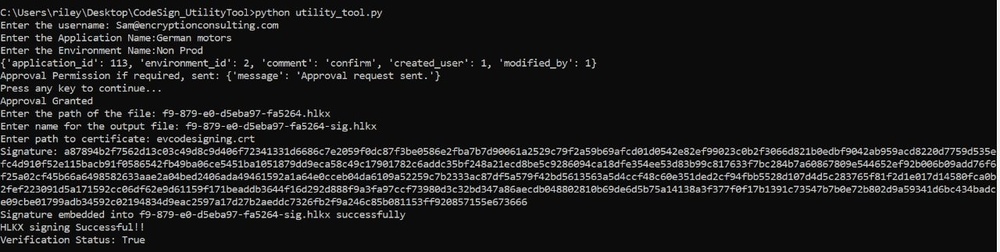
Houd er rekening mee dat het ondertekende pakket het uitvoerbestand is dat u hebt benoemd, niet het oorspronkelijke invoerbestand. Controleer dat bestand zoals beschreven in paragraaf 8.
Ondertekenen met de KSP via Signtool
Deze methode maakt gebruik van onze KSP (Encryption Consulting Key Storage Provider) met de signtool van Microsoft. Deze methode biedt een hoger beveiligingsniveau en is ideaal voor klanten die prioriteit geven aan beveiliging en compatibiliteit.
Stap 1: Voer de Signtool-opdracht uit
Voer vanuit een opdrachtprompt met beheerdersrechten de ondertekeningsopdracht uit voor uw .hlkx-pakket. De opdracht is:
signtool sign /csp "Encryption Consulting Key Storage Provider" /kc evcodesigning /fd SHA256 /f C:\Users\riley\Desktop\ForTesting\evcodesigning.pem /tr http://timestamp.digicert.com /td SHA256 C:\Users\riley\Desktop\CodeSign_UtilityTool\f9-879-e0-d5eba97-fa5264.hlkx
OPMERKING: Vervang de alias /kc, het certificaatpad /f en het uiteindelijke .hlkx-pad door de waarden voor uw eigen omgeving, zoals vermeld in sectie 5.
Bij succes meldt signtool dat het pakket succesvol is ondertekend. In tegenstelling tot de Utility Tool ondertekent signtool het pakket direct, in plaats van een apart uitvoerbestand te genereren.

Stap 2: Vlagreferentie
Hieronder volgen de vlaggen en hun betekenis in het commando:
| Vlag | Beschrijving |
|---|---|
| /csp | Om toegang te krijgen tot onze KSP (Encryption Consulting Key Storage Provider). Dit zal niet veranderen en blijft constant. |
| /kc | Een sleutelcontainer binnen de CSP die de privésleutel bevat. Hernoem deze naar de alias voor de privésleutel die u gaat gebruiken. |
| /fd | Bestandsdigestalgoritme voor het maken van bestandshandtekeningen. |
| /f | Geeft de locatie van het openbare sleutelbestand of certificaat aan. Zorg ervoor dat u alleen ondertekent met een .pem-bestand. |
| /tr | Geeft de URL van de RFC 3161-tijdstempelserver op. Dit helpt bij het vastleggen van een tijdstempel voor de ondertekening van het bestand. |
| /td | Geeft het digest-algoritme aan dat wordt gebruikt door de RFC 3161-tijdstempelserver. |
| Het pad naar het .hlkx- of .hckx-pakket dat ondertekend moet worden. |
Controleer de handtekening
Welke methode u ook hebt gebruikt, controleer of er een geldige digitale handtekening op het pakket is aangebracht.
Stap 1: Controleer de digitale handtekening
- Klik met de rechtermuisknop op het ondertekende pakket en selecteer Eigenschappen.
- Selecteer het tabblad Digitale handtekeningen bovenaan in het venster Eigenschappen.
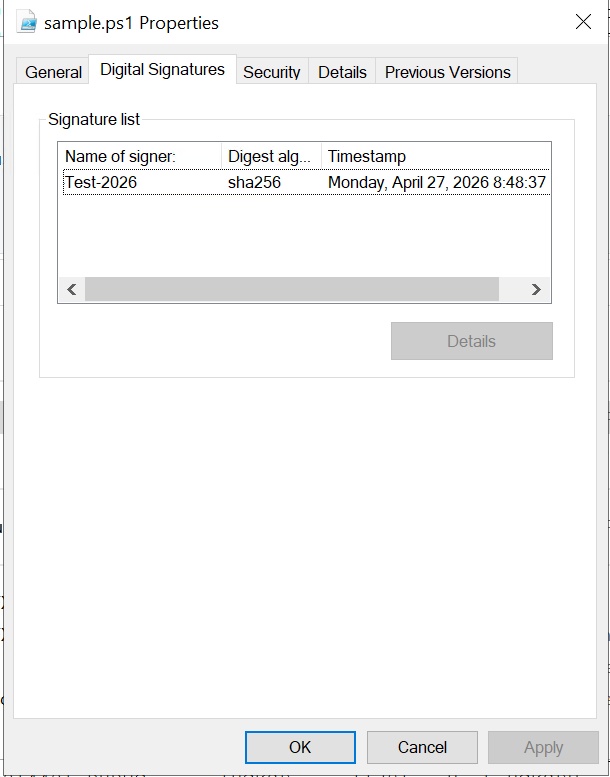
- Selecteer de naam van de ondertekenaar in de lijst met handtekeningen en klik op Details om te bevestigen dat de handtekening geldig is, dat deze gekoppeld is aan het verwachte certificaat en dat de tijdstempel aanwezig is.
Stap 2: Controleer de gegevens in CodeSign Secure
Open de CodeSign Secure-portal en ga naar Rapporten > Rapport ondertekeningsverzoeken. Hier worden alle via de KSP uitgevoerde ondertekeningsverzoeken vastgelegd voor controledoeleinden. Controleer of er een ondertekeningsverzoek wordt weergegeven voor het certificaat dat u hebt gebruikt.
- CodeSign Secure KSP instellen
- P12-authenticatiecertificaat instellen
- Installeer de Utility Tool en OpenSSL.
- Stel Signtool in (voor de KSP-methode)
- Verkrijg het ondertekeningscertificaat.
- Ondertekenen met de tool voor aangepaste hulpprogramma's
- Ondertekenen met de KSP via Signtool
- Controleer de handtekening