
Tänk dig att du ska ladda ner en fil från internet. Hur vet du att den är säker? Hur vet du att den verkligen kommer från den den utger sig för att vara och att ingen har manipulerat den längs vägen? Det är här kodsignering kommer in i bilden. Kodsignering är som en digital garanti som försäkrar dig om programvarans ursprung och integritet.
Med hjälp av vår PKCS11 Wrapper, ett programvarubibliotek som interagerar med hårdvarusäkerhetsmoduler (HSM) , smartkort eller andra nyckelvalv, kan du förbättra effektiviteten i kodsigneringsprocessen för din organisation. Tillsammans med PKCS#11 Wrapper kommer vi att använda JSign, ett kommandoradsverktyg som signerar körbara filer, installationspaket och skript med en Authenticode-kompatibel signatur. JSign signerar bara; verifiering av en ifylld signatur kräver ett separat verktyg, vilket vi kommer att gå igenom efter signeringsstegen nedan.
Signering med JSign och PKCS#11, kortfattat: köra
jsign --keystore <pkcs11properties.cfg> --storepass NONE --storetype PKCS11 --alias <alias> <file>(eller motsvarande Windows/macOS medjava -jar jsign-7.0.jar), verifiera sedan resultatet medsigntool verify /papå Windows ellerosslsigncode verifypå Linux/macOS, eftersom JSign inte har något inbyggt verifieringskommando.
Key Takeaways
- JSign 7.0 är ett verktyg endast för signering; det har inget underkommandot verifiera. Att bekräfta en signatur kräver ett separat verktyg som är lämpligt för din plattform, vilket är lätt att missa om du bara följer signeringsstegen.
- Kärnkommandot jsign är identiskt i Ubuntu, Windows och macOS (–keystore, –storepass NONE, –storetype PKCS11, –alias); endast anropsomslutet skiljer sig (en inbyggd binärfil på Ubuntu via .deb-paketet, java -jar på Windows och macOS).
Miljömatris
| Komponent | ubuntu | Windows | MacOS |
|---|---|---|---|
| Testad OS-version | ubuntu 24.02 | Windows 11 23H2 | Sequoia 15.2 |
| Java-version | 17 | 22 | 17 |
| JSign-paketet | .deb (jsign_7.0_all.deb) | .jar (jsign-7.0.jar) | .jar (jsign-7.0.jar) |
| Åkallan | jsignera direkt | java -jar jsign-7.0.jar | java -jar jsign-7.0.jar |
| CodeSign Secure-versionen | v3.02 | v3.02 | v3.02 |
Vad är JSign?
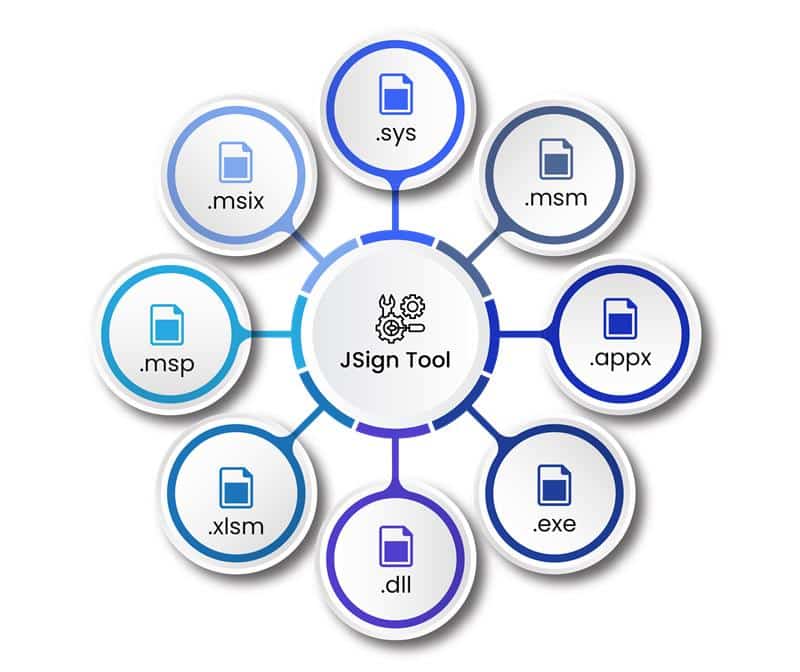
JSign är ett gratis kommandoradsverktyg tillgängligt för Linux, Windows och MacOS. Det möjliggör plattformsoberoende signering av en mängd olika artefakter, såsom Windows-körbara filer, programinstallationsprogram, skript och mycket mer.
Konfiguration av PKCS#11 Wrapper på Ubuntu
Förutsättningar
Innan vi tittar på signeringsprocessen med JSign Tool och vår PKCS11 Wrapper i Linux (Ubuntu)-maskin, se till att följande är klart:
- Ubuntu-version: Ubuntu version 22.04 eller senare (testmiljön är Ubuntu 24.02)
- beroenden: Installera liblog4cxx12 och curl.
För att installera beroendena, kör följande kommandon
- sudo apt-get installera curl
- sudo apt-get install liblog4cxx12
Installera EC:s PKCS#11-omslag
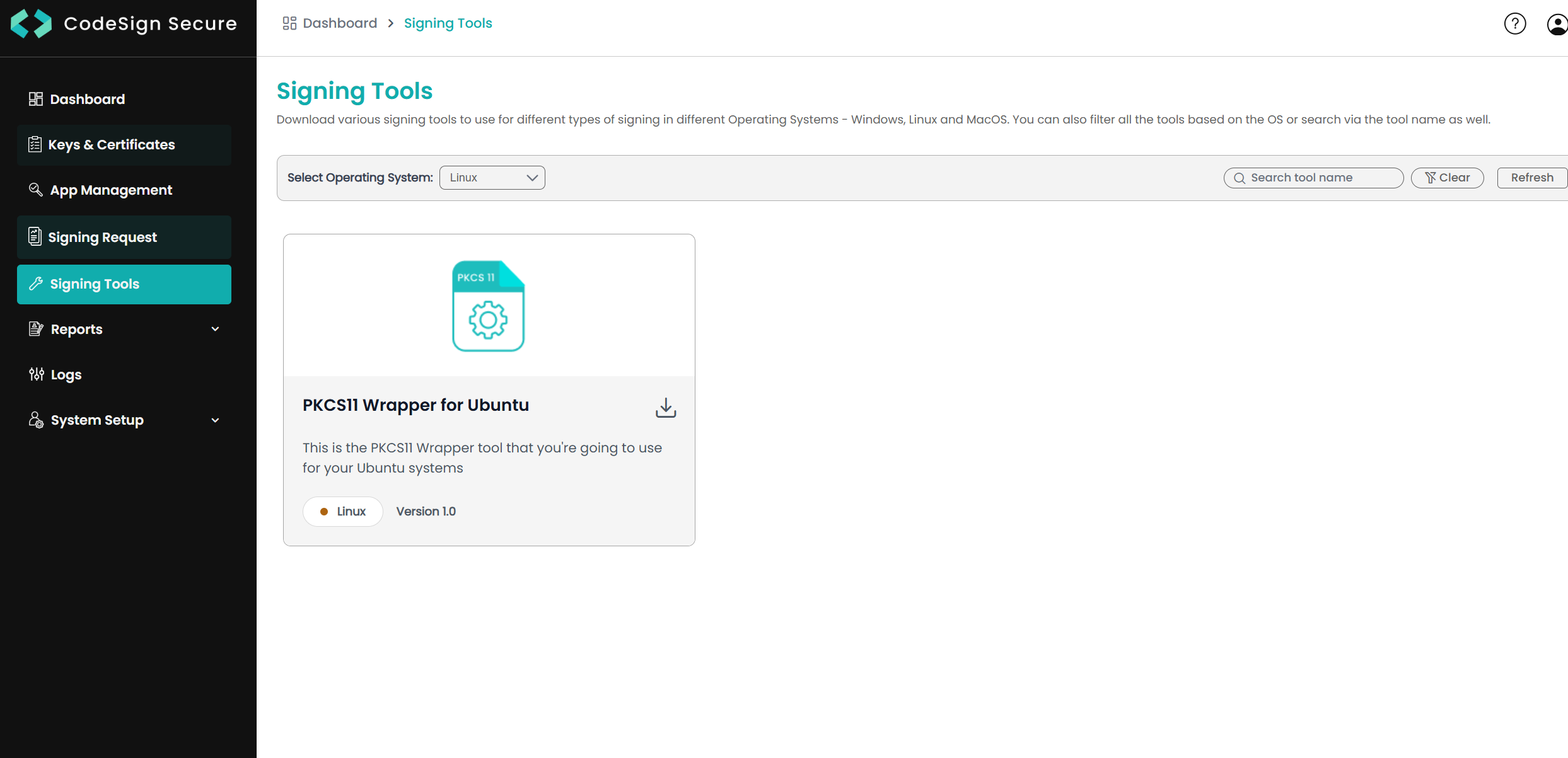
Steg 1: Gå till avsnittet Signeringsverktyg i v3.02 i EC CodeSign Secures och ladda ner PKCS#11 Wrapper för Ubuntu.
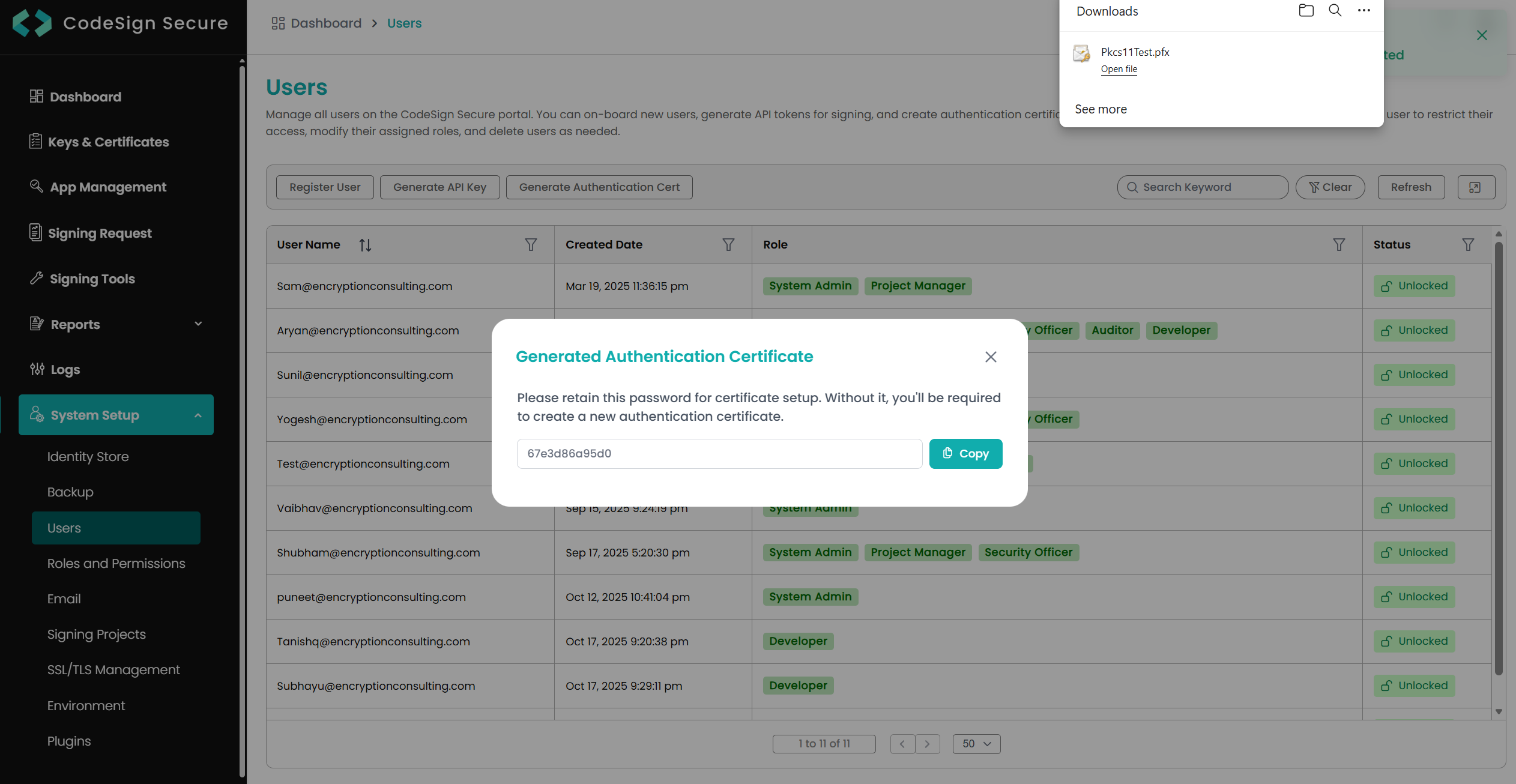
Steg 2: Generera sedan ett P12-autentiseringscertifikat från rullgardinsmenyn Systeminställningar > Användare > Generera autentiseringscertifikat.
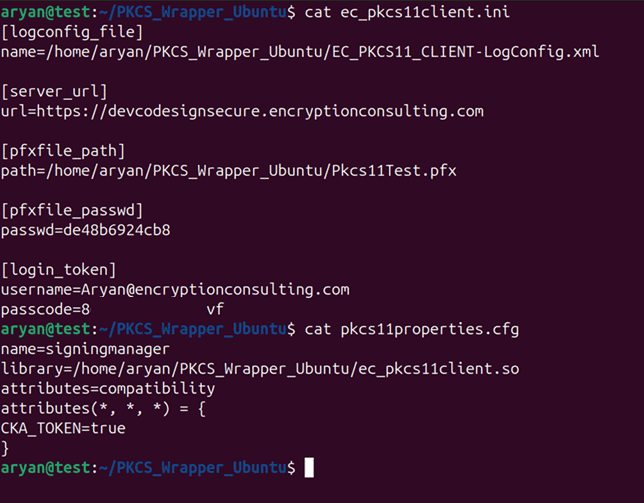
Steg 3: Gå till ditt Ubuntu-klientsystem och redigera konfigurationsfilerna ( ec_PKCS#11client.ini och PKCS#11properties.cfg ) som laddats ner i PKCS#11 Wrapper.
Installera JSign-verktyget
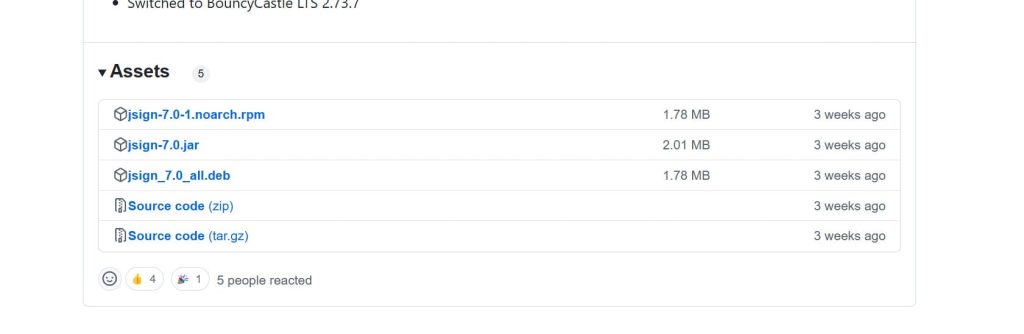
Steg 1 : Installera den senaste versionen av JSign Tool (DEB-paketet) med hjälp av den här länken.
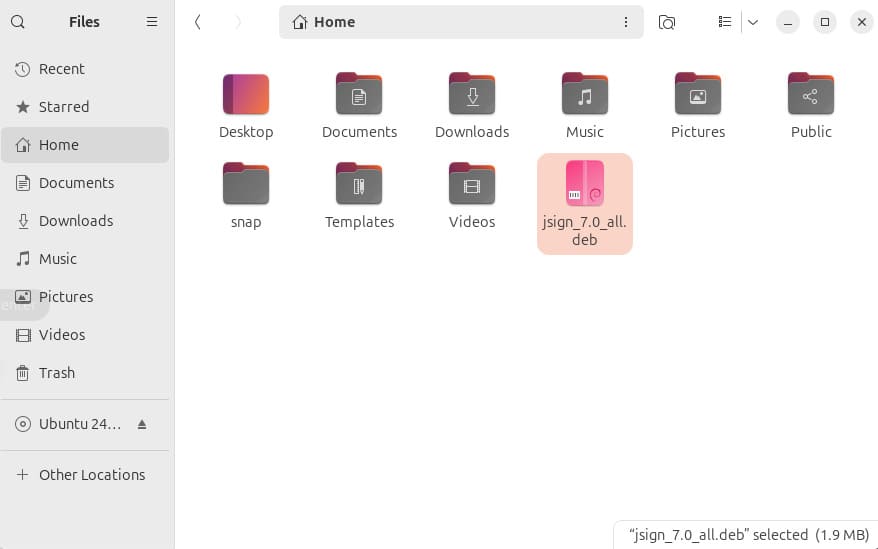
Steg 2: Installera Debian-paketet
sudo dpkg --install jsign_7.0_all.deb

Steg 3: Kontrollera om JSign har installerats korrekt eller inte
jsign
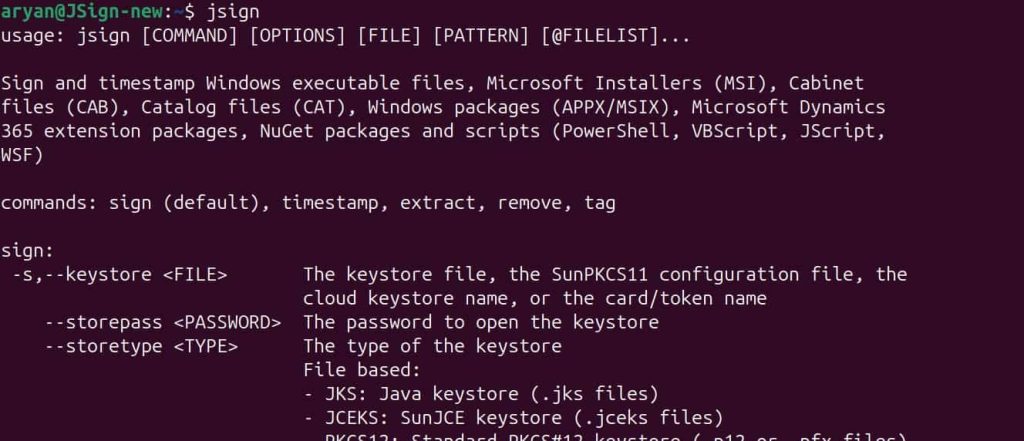
Installera Java på din Ubuntu-maskin.
Du måste också installera Java (Java 17 eller lägre) på din Ubuntu-maskin för att JSign ska fungera med vår PKCS11 Wrapper.
Steg 1: Installera Java 17 på din Ubuntu-maskin.
sudo apt install openjdk-17-jdk
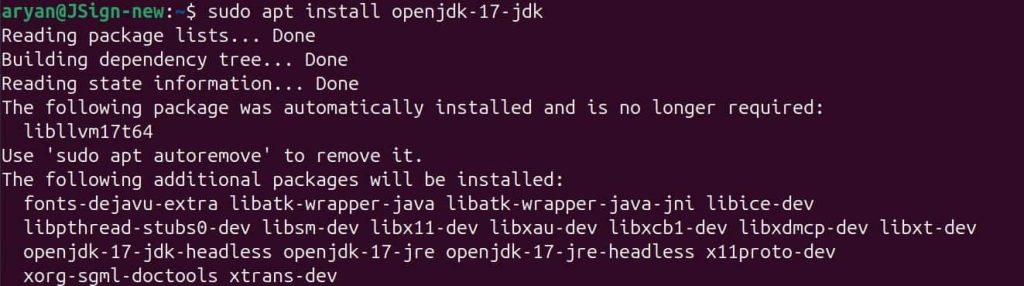
Steg 2: Ställ in Java 17 som aktiv version
sudo update-alternatives --config java
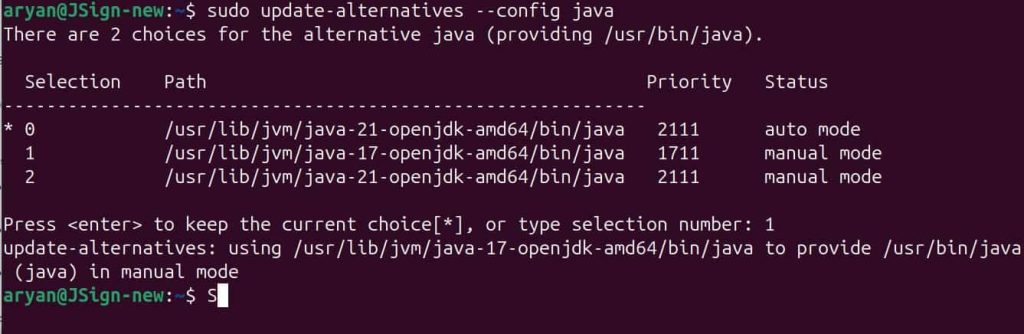
Steg 3: Kontrollera om Java har installerats korrekt eller inte
java -version

Signering
Steg 1: Ändra terminalens arbetskatalog till den mapp som innehåller dina filer "ec_pkcs11client.ini" och "pkcs11properties.cfg".

Steg 2: Kör signeringskommandot från den här katalogen.
<Path of JSign tool> --keystore <Path of pkcs11properties.cfg> --storepass NONE --storetype PKCS11 --alias <Key alias of the signing certificate> <Path of the file to be signed>
Ett exempelkommando ges nedan:
jsign --keystore pkcs11properties.cfg --storepass NONE --storetype PKCS11 --alias gpg2 build_project.ps1

Verifiering (Ubuntu)
JSign verifierar inte signaturer själva. På Ubuntu, använd osslsigncode (installera med sudo apt-get install osslsigncode) för att bekräfta resultatet:
osslsigncode verify build_project.ps1
En giltig signatur rapporterar certifikatkedjan och bekräftar att signaturen är intakt; en manipulerad eller osignerad fil rapporteras explicit som sådan snarare än att skickas tyst.
Vanliga fel (Ubuntu)
| Fel | Troligtvis orsak | Fast |
|---|---|---|
| jsign rapporterar att den inte kan hitta PKCS11-providern | Sökvägen till pkcs11properties.cfg är felaktig eller så är omslaget inte konfigurerat i den aktuella katalogen | Kör kommandot från mappen som innehåller ec_pkcs11client.ini och pkcs11properties.cfg |
| Signeringen lyckades men verifieringen av osslsigncode misslyckas | Hela certifikatkedjan var inte tillgänglig när jsign signerade filen | Bekräfta att certifikatkedjan är klar i PKCS#11-omslagskonfigurationen innan du signerar om. |
Förutsättningar
Innan vi tittar på processen att använda JSign Tool och vår PKCS11 Wrapper på en Windows-maskin, se till att följande är klart:
- Windows-version: Windows 11 (testmiljön är Windows 11 23H2)
Installera EC:s PKCS#11-omslag
Steg 1: Gå till avsnittet Signeringsverktyg i EC CodeSign Secures v3.02 och ladda ner PKCS#11 Wrapper för Windows.
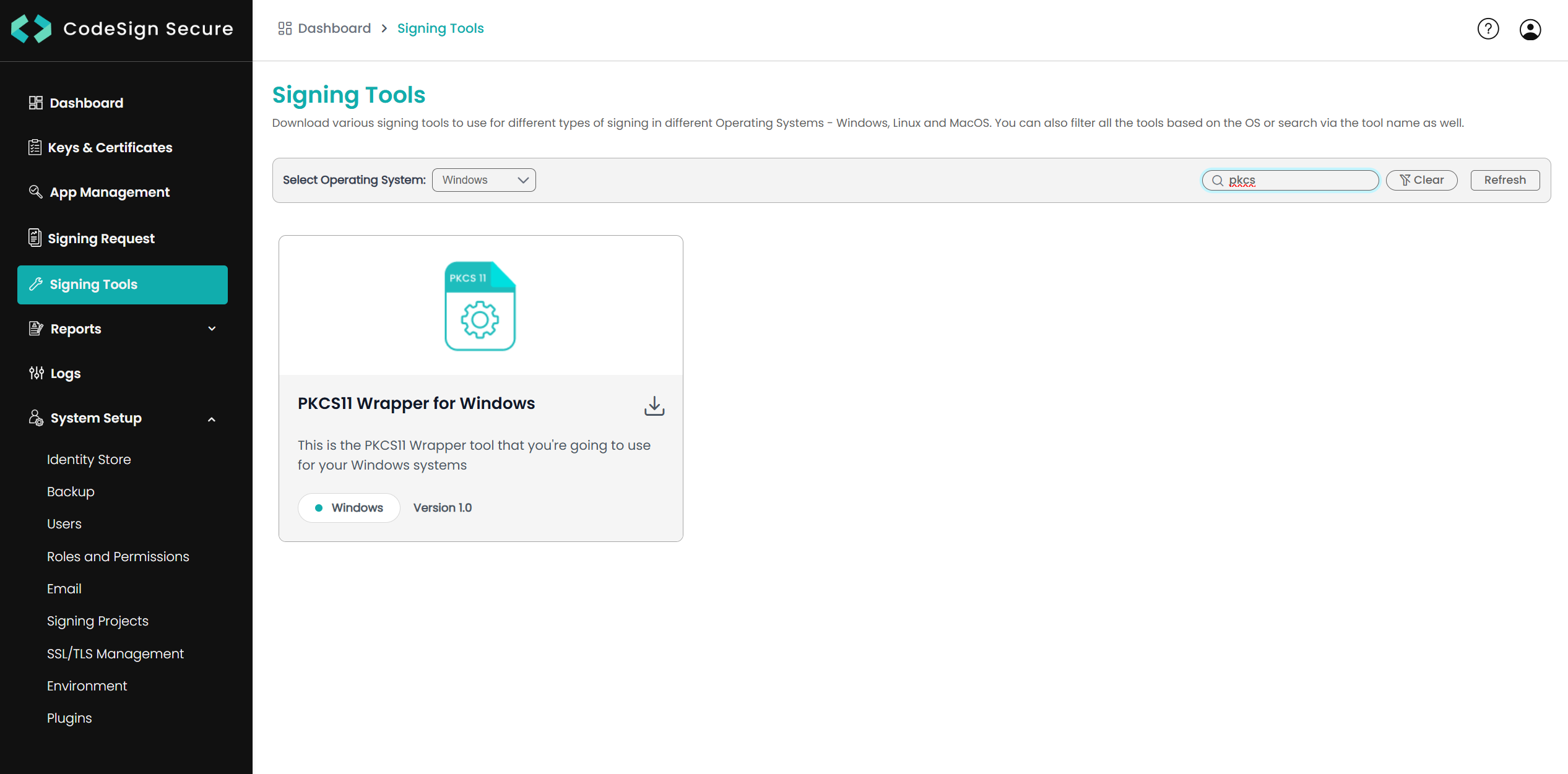
Steg 2: Generera sedan ett P12-autentiseringscertifikat från rullgardinsmenyn Systeminställningar > Användare > Generera autentiseringscertifikat.
Steg 3: Gå till ditt Windows-klientsystem och redigera konfigurationsfilerna ( ec_PKCS#11client.ini och PKCS#11properties.cfg ) som laddats ner i PKCS#11 Wrapper.
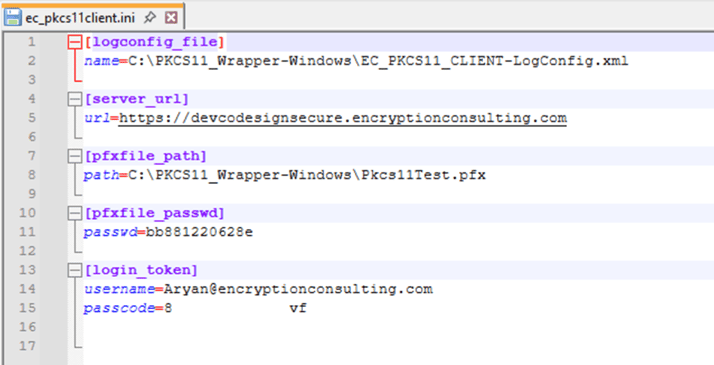
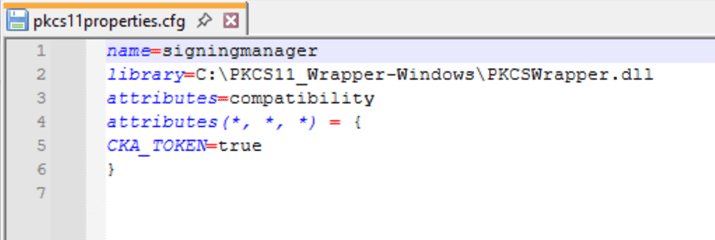
Installera Java på din Windows-maskin.
Du måste också installera Java (Java 22 eller lägre) på din Windows-dator för att JSign ska fungera med vår PKCS11 Wrapper.
Steg 1: Installera Java 22 (.exe-installationsprogram) på din Windows-dator från Oracles officiella webbplats.
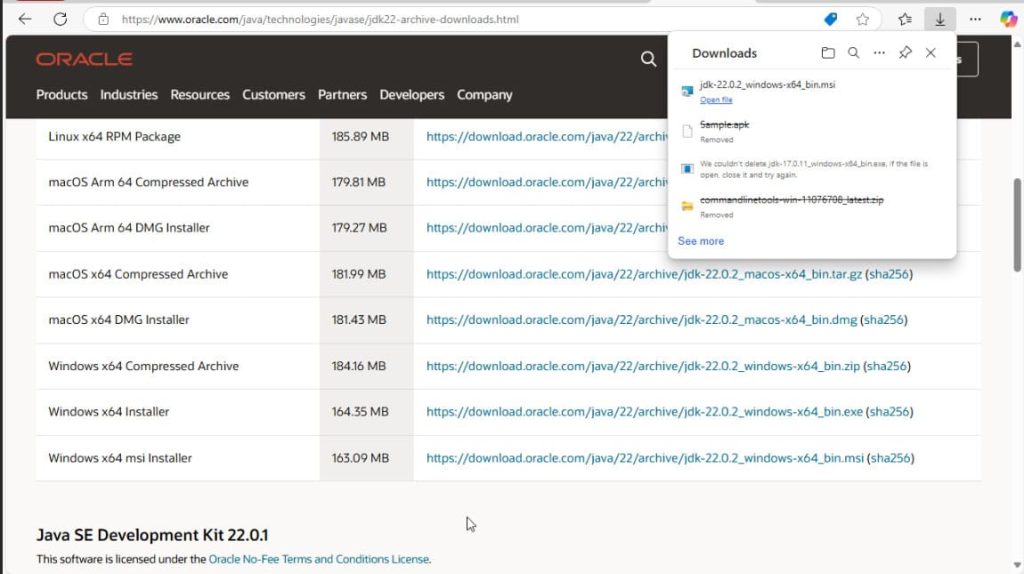
Steg 2: Följ instruktionerna för att installera Java 22 på din dator.
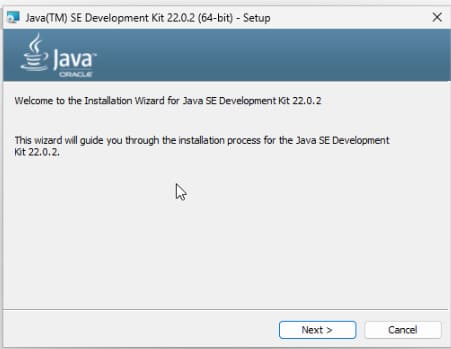
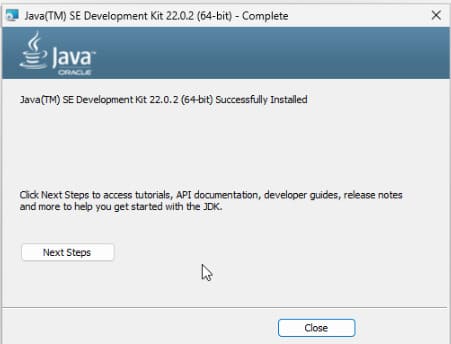
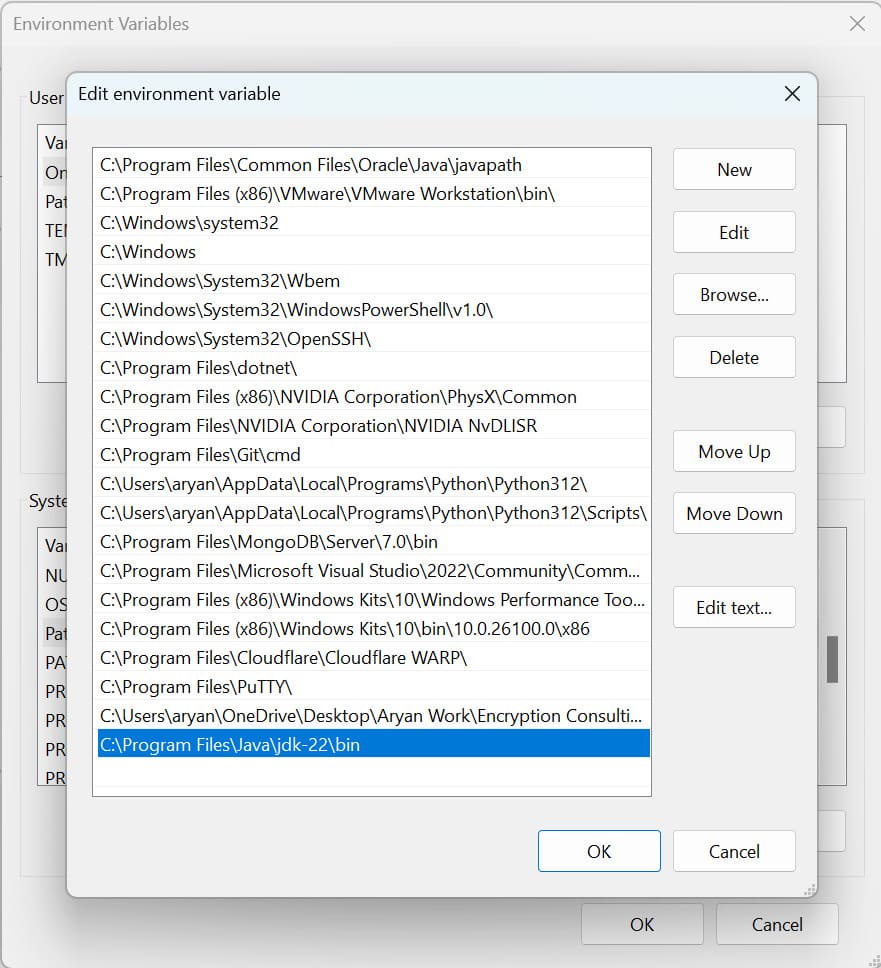
Steg 3: Ställ in Java 22 som aktiv version genom att lagra bin-sökvägen i PATH-variabeln.
Installera JSign-verktyget
Steg 1 : Installera den senaste versionen av JSign Tool (JAR-paket) med hjälp av den här länken.
Steg 2 : Kontrollera om JSign har installerats korrekt eller inte
java-jar
Signering
Steg 1: Ändra terminalens arbetskatalog till den mapp som innehåller dina filer "ec_pkcs11client.ini" och "pkcs11properties.cfg".
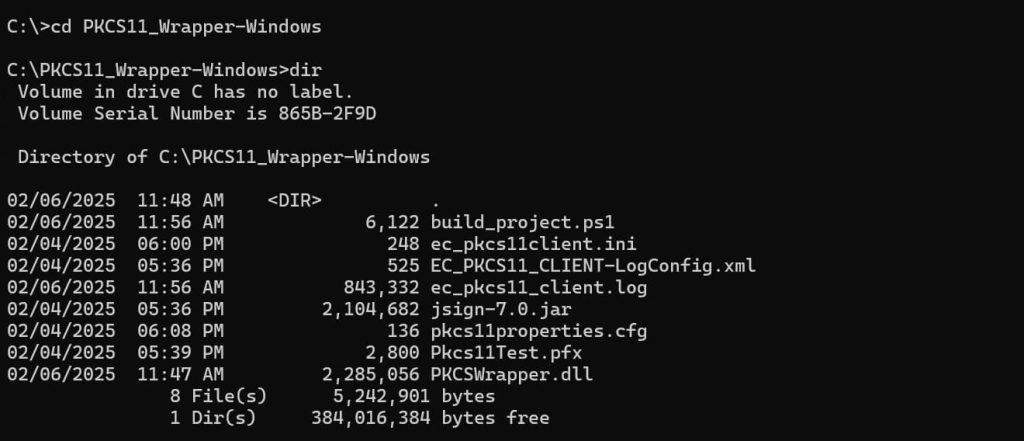
Steg 2: Kör signeringskommandot från den här katalogen.
java -jar <Path of JSign jar file> --keystore <Path of pkcs11properties.cfg> --storepass NONE --storetype PKCS11 --alias <Key alias of the signing certificate> <Path of file to be signed>
Ett exempelkommando ges nedan:
java -jar jsign-7.0.jar --keystore pkcs11properties.cfg --storepass NONE --storetype PKCS11 --alias gpg2 build_project.ps1

Verifiering (Windows)
JSign har inget underkommandot verify. I Windows, använd SDK:ns signtool för att bekräfta signaturen:
signtool verify /pa build_project.ps1
En giltig signatur rapporterar "Verifierad" tillsammans med den använd certifikatkedja. Om filen ändrades efter signering eller om certifikatkedjan är ofullständig rapporterar signtool det specifika felet snarare än ett generellt fel.
Vanliga fel (Windows)
| Fel | Troligtvis orsak | Fast |
|---|---|---|
| java -jar rapporterar att den inte kan hitta eller ladda jsign-jar-filen | Sökvägen till jsign-7.0.jar är felaktig eller relativ till fel katalog | Använd hela sökvägen till jar-filen, eller kör den från katalogen där den laddades ner |
| signtool verifierar rapporter "Ingen signatur hittades" | –out-filen angavs inte, så jsign signerade indatafilen på plats men en annan fil kontrollerades | Bekräfta att den exakta sökvägen som skickats till jsign matchar filen som skickats till signtool verifiera |
Konfiguration av PKCS#11 Wrapper på MacOS
Förutsättningar
Innan vi tittar på processen att använda JSign Tool och vår PKCS11 Wrapper på en MacOS-maskin, se till att följande är klart:
- MacOS-version: Sequoia 15.2 (testad miljö Sequoia 15.2)
- beroenden: Installera liblog4cxx och curl.
För att installera beroendena, kör följande kommandon
- brygga installera curl
- brygginstallationslog4cxx
Installera EC:s PKCS#11-omslag
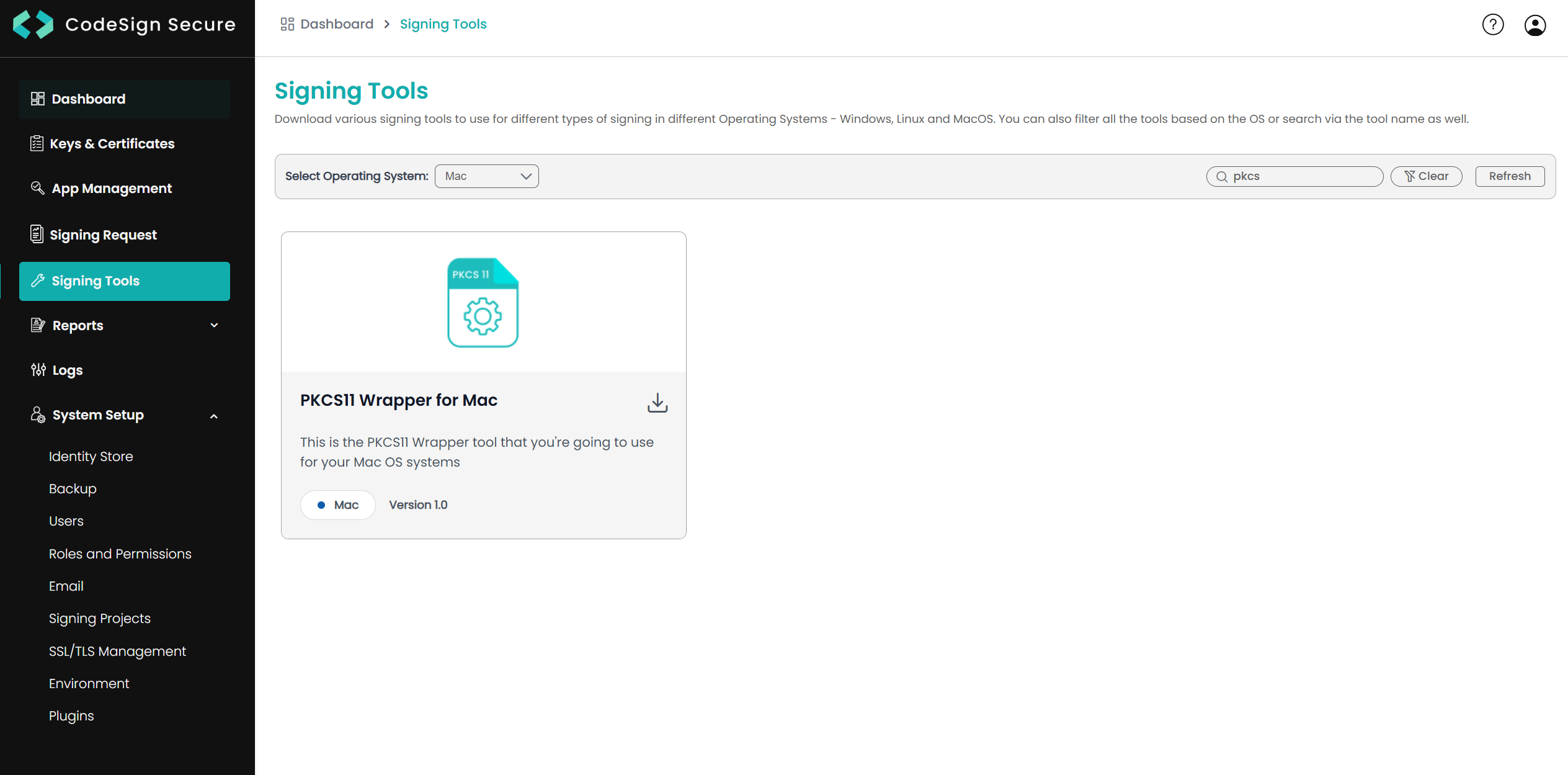
Steg 1: Gå till avsnittet Signeringsverktyg i EC CodeSign Secures v3.02 och ladda ner PKCS#11 Wrapper för MacOS.
Steg 2: Generera sedan ett P12-autentiseringscertifikat från rullgardinsmenyn Systeminställningar > Användare > Generera autentiseringscertifikat.
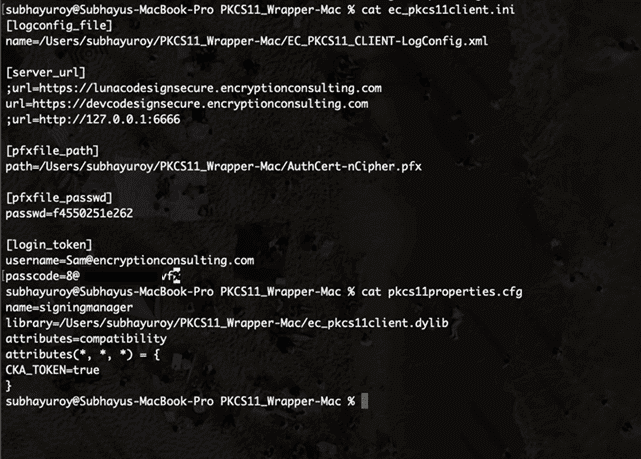
Steg 3: Gå till ditt MacOS-klientsystem och redigera konfigurationsfilerna ( ec_PKCS#11client.ini och PKCS#11properties.cfg ) som laddats ner i PKCS11 Wrapper.
Installera Java på din MacOS-maskin
Du måste också installera Java (Java 17 eller lägre) på din MacOS-maskin för att JSign ska fungera med vår PKCS11 Wrapper.
Steg 1: Installera Java 17 på din MacOS-maskin.
brygginstallation openjdk@17
Steg 2: Hitta platsen där Java 17 är installerat på din dator
brygg information till openjdk@17
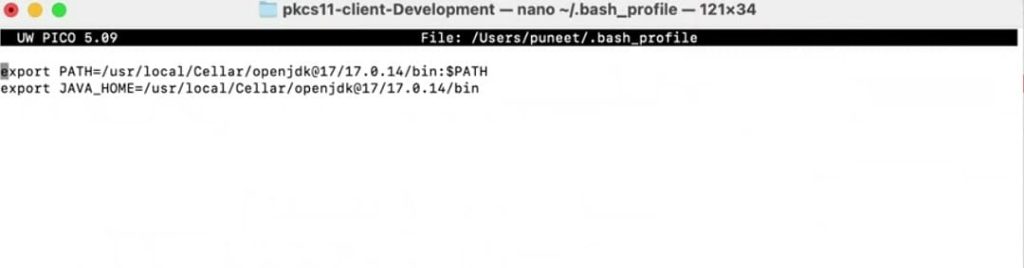
Steg 3: Ställ in Java 17 som aktiv version.
För Zsh: nano ~/.zshrc
För Bash: nano ~/.bash_profile
Efter att ha kört ovanstående kommando, lägg till dessa rader:
exportera SÖKVÄG= :$SÖGVÄG
exportera JAVA_HOME=
Steg 4: Ladda om miljövariablerna
För Zsh: källa ~/.zshrc
För Bash: källa ~/.bash_profile
Installera JSign-verktyget
Steg 1 : Installera den senaste versionen av JSign Tool (JAR-paket) med hjälp av den här länken.
Steg 2 : Kontrollera om JSign har installerats korrekt eller inte
java-jar
Signering
Steg 1: Ändra terminalens arbetskatalog till den mapp som innehåller dina filer "ec_pkcs11client.ini" och "pkcs11properties.cfg".
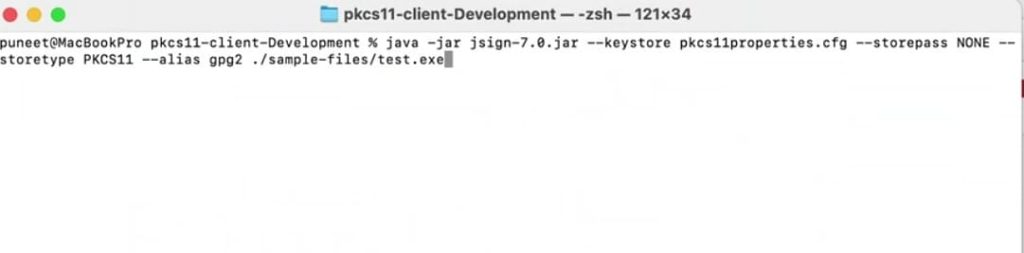
Steg 2: Kör signeringskommandot från den här katalogen.
java -jar <Path of JSign jar file> --keystore <Path of pkcs11properties.cfg> --storepass NONE --storetype PKCS11 --alias <Key alias of the signing certificate> <Path of file to be signed>
Ett exempelkommando ges nedan:
java -jar jsign-7.0.jar --keystore pkcs11properties.cfg --storepass NONE --storetype PKCS11 --alias gpg2 build_project.ps1
Verifiering (macOS)
Precis som på andra plattformar verifierar inte JSign signaturer. På macOS, använd osslsigncode (installera via brew install osslsigncode) för artefakter i Authenticode-stil:
osslsigncode verify build_project.ps1
Detta rapporterar om signaturen är giltig och visar certifikatkedjan som användes för att signera filen.
Vanliga frågor om partihandel med mat och dryck
Har JSign ett inbyggt verifieringskommando som apksigner eller signtool?
Nej. JSign 7.0 signerar bara; det har inget underkommandot verify. Att bekräfta en signatur kräver ett separat, plattformsanpassat verktyg: signtool verify /pa i Windows eller osslsigncode verify i Linux och macOS.
Behöver CI/CD-byggagenten behålla P12-autentiseringscertifikatet efter signering?
Nej. Den privata signeringsnyckeln lämnar aldrig CodeSign Secures HSM, så det finns ingen signeringsnyckel att rensa lokalt. P12-autentiseringscertifikatet som används för att ansluta wrappern till CodeSign Secure bör tas bort från en build agent om den delas eller tas ur drift.
Slutsats
Encryption Consultings PKCS Wrapper förenklar kodsigneringsprocessen med JSign på Linux, Windows och macOS. Denna integration förenklar en komplex uppgift, vilket gör den mer hanterbar och mindre benägen för fel.
Om du vill ha en smidig och pålitlig signeringsupplevelse som anpassas till dina behov, överväg att utforska vår kodsigneringsprodukt, CodeSign Secure . Den här lösningen kommer att förbättra din organisations säkerhet genom att tillämpa bästa praxis och erbjuda detaljerade revisionsloggar. CodeSign Secure är ett omfattande verktyg utformat för att lyfta ditt kodsigneringsarbetsflöde till nästa nivå.
- Key Takeaways
- Miljömatris
- Vad är JSign?
- Konfiguration av PKCS#11 Wrapper på Ubuntu
- Förutsättningar
- Installera EC:s PKCS#11-omslag
- Installera JSign-verktyget
- Installera Java på din Ubuntu-maskin.
- Signering
- Verifiering (Ubuntu)
- Vanliga fel (Ubuntu)
- Förutsättningar
- Installera EC:s PKCS#11-omslag
- Installera Java på din Windows-maskin.
- Installera JSign-verktyget
- Signering
- Verifiering (Windows)
- Vanliga fel (Windows)
- Konfiguration av PKCS#11 Wrapper på MacOS
- Vanliga frågor om partihandel med mat och dryck
- Slutsats